電子書籍は高齢者にこそ向いています。理由は単純で、同じ本の文字を、自分の目に合う大きさまで自由に拡大できるからです。老眼が進んで紙の本から遠ざかっていた方が、電子書籍に切り替えて読書量が戻ったという話は珍しくありません。
この記事では、Amazon.co.jpが直接販売している端末だけを対象に、2026年8月28日時点の実際の価格を確認したうえで、シニアの方に向いたKindleを4機種ご紹介します。あわせて、端末を買わずにスマホだけで始める方法や、購入後の設定手順も解説します。
📋 この記事でわかること
- 電子書籍が高齢者に向いている理由と、逆に向かない方の特徴
- 電子書籍リーダー・タブレット・スマホの違いと選び分け
- 高齢者向けKindle4機種の比較表と、それぞれが合う方
- 紙の本と電子書籍の実際の価格差(具体的な金額で比較)
- 読み放題(Kindle Unlimited)の対象かどうかを見分ける方法
- 離れて暮らすご家族に贈るときの手順

Kindle Paperwhite シグニチャーエディション 32GB 7インチ
★★★★★4.8
- 7インチ画面で、文字を大きくしてもページめくりが増えすぎない
- 画面の色みを暖色寄りに変えられる「色調調節ライト」で、就寝前でも目が疲れにくい
- 約211gと軽く、明るさ自動調整つき。設定を触らなくても見やすさが保たれる
\ 当サイト総合イチオシ・迷ったらコレ /
※¥44,980は2026年10月14日時点のAmazon税込価格です。最新価格はリンク先でご確認ください。
電子書籍が高齢者に向いている5つの理由
まず、なぜ電子書籍がシニア世代に向いているのかを整理します。単に「便利だから」ではなく、加齢にともなって出てくる困りごとを直接的に解消してくれるからです。
① 文字の大きさを自分の目に合わせて変えられる
これが最大の理由です。紙の本は印刷された時点で文字の大きさが決まっており、後から変えることはできません。電子書籍なら、文庫本の小さな活字も、数回タップするだけで新聞の見出しほどの大きさまで拡大できます。
老眼鏡をかけても文庫本がつらい、という段階になっても読書を続けられるのは、この一点があるからです。文字だけでなく、行と行の間隔(行間)や余白も調整できるため、「字が詰まっていて目が滑る」という状態も解消できます。
② 大活字本を探すより確実で、選べる本が桁違いに多い
文字が大きい本といえば「大活字本」がありますが、実際に探そうとすると壁にぶつかります。出版されている点数が限られており、書店の店頭にはほとんど置かれていません。図書館の大活字本コーナーも蔵書数はそう多くなく、読みたい作品が大活字版になっているとは限りません。
価格も紙の通常版より高くなる傾向があり、1冊が上下巻・三分冊に分かれていることも珍しくありません。
その点、電子書籍は「大活字版が出ているかどうか」を気にする必要がありません。Kindle版が出ている本なら、どの作品でも自分の好きな文字サイズで読めます。読みたい本を我慢して、大活字版が出ている本の中から選ぶ、という妥協が要らなくなるわけです。
③ 目が疲れにくい画面で、読み上げにも対応
Kindleなどの電子書籍リーダーは「電子ペーパー(E Ink)」という、スマホやパソコンとはまったく違う表示方式を使っています。画面そのものが光っていないため、紙に印刷された文字を見ているのと近い感覚で、長時間読んでも目が疲れにくいのが特徴です。
暗い場所では内蔵ライトを点けられますが、これも画面を直接光らせるのではなく、front lightという方式で表面を照らす仕組みです。さらに新しい機種では、光の色みを白っぽい昼光色から暖かみのある電球色まで調整できます。就寝前の読書では暖色寄りにしておくと、目にも入眠にもやさしくなります。
目の疲れが気になる方は、手元を明るくすることでも読書は続けやすくなります。紙の本もあわせて楽しみたい方はLED拡大鏡の選び方もご覧ください。
④ 何冊入れても重さが変わらず、置き場所も要らない
Kindle Paperwhiteは約211g。文庫本1冊分ほどの重さで、数千冊を持ち歩けます。手首や指の力が弱くなってくると、単行本を長時間持ち続けること自体が負担になりますが、その心配がありません。
本棚が本で埋まってしまう、片付けが大変という悩みも解消します。終活の一環として蔵書を整理したいという方にとっても、これから買う本を電子に切り替えるのは現実的な選択肢です。
⑤ 電子書籍は本当に安いのか(実際の価格差で確認)
「電子書籍は安い」とよく言われますが、実際どの程度違うのでしょうか。当サイトでシニア向けにおすすめしている本で、紙とKindle版の価格を実際に調べた結果がこちらです。
| 書名 | 紙の本 | Kindle版 | 差額 |
|---|---|---|---|
| 日日是好日(新潮文庫) | ¥781 | ¥703 | −¥78 |
| 博士の愛した数式(新潮文庫) | ¥693 | ¥624 | −¥69 |
| 老後の資金がありません(中公文庫) | ¥704 | ¥690 | −¥14 |
| 夏井いつきの世界一わかりやすい俳句の授業 | ¥1,650 | ¥1,260 | −¥390 |
| 「山田五郎」世界一やばい西洋絵画の見方入門 | ¥1,760 | ¥1,584 | −¥176 |
正直に申し上げると、文庫本では数十円しか変わりません。「安いから電子書籍にする」という動機だけでは、端末代のもとを取るのに相当な冊数が必要です。
電子書籍の価値は、価格ではなく「読みやすさ」と「読み放題との組み合わせ」にあります。後半でご紹介する読み放題サービスを使うと、この計算は大きく変わってきます。
端末を買う前に、文字の大きさを試せます
読み放題のKindle Unlimitedは、お手持ちのスマホの無料アプリでも使えます。電子書籍は文字の大きさを自由に変えられるので、端末を買う前に「自分の目に合う大きさで読めるか」を先に確かめられます。
- 対象の本は何冊読んでも追加料金がかからない
- 文字の大きさ・行間・背景色を自分に合わせて調整できる
- 合わなければ体験期間内にやめられる
無料体験の期間・月額料金・対象冊数はAmazonのページでご確認ください。対象作品は入れ替わることがあります。
電子書籍リーダーとタブレット・スマホはどう違う?
電子書籍は専用端末がなくても、お手持ちのスマホやタブレットに無料アプリを入れればすぐ読めます。では専用端末を買う意味はどこにあるのか、3つを比べてみます。
| 電子書籍リーダー (Kindleなど) | タブレット | スマホ | |
|---|---|---|---|
| 目の疲れにくさ | ◎ 画面が光らない | △ 液晶で光る | △ 液晶で光る |
| 読書のしやすさ | ◎ 読書専用 | ○ 画面は大きい | △ 画面が小さい |
| 重さ | ◎ 約211g〜 | △ 400〜600g | ◎ 軽い |
| 電池の持ち | ◎ 数週間 | △ 1日程度 | △ 1日程度 |
| 読書以外の用途 | × 読書のみ | ◎ 動画・通話も | ◎ 何でも |
| 追加費用 | 端末代が必要 | 端末代が必要 | 0円(アプリ無料) |
まず試すなら、スマホの無料アプリで十分
いきなり端末を買う必要はありません。Kindleアプリは無料で、お手持ちのスマホに入れればその日から読めます。まずは1冊買ってみて、「文字を大きくして読む」という体験がご自身に合うかどうかを確かめるのが失敗しない順序です。
それで「もっと大きな画面で、目が疲れない状態で読みたい」と感じたときが、専用端末の買いどきです。
読書だけなら専用端末、動画通話も使うならタブレット
選び分けの基準はシンプルです。目的が読書だけなら電子書籍リーダー、お孫さんとの顔を見ての通話やインターネットも使いたいならタブレットを選んでください。
電子書籍リーダーは読書以外のことがほとんどできませんが、それは欠点ではなく利点でもあります。通知が来ない、他のことに気が散らない、操作を覚える範囲が狭くて済むためです。タブレットをお考えの方は高齢者・シニア向けタブレットおすすめ6選で機種を比較しています。
高齢者向け電子書籍リーダーの選定基準
本記事では、シニアの方が実際に使う場面を想定して、次の5点を重視して機種を選びました。
- 画面の大きさ:文字を大きくすると1画面に入る文字数が減り、ページめくりの回数が増えます。6インチより7インチ以上のほうが、大きな文字でも読み進めやすくなります。
- 色調調節ライトの有無:画面の色みを暖色寄りにできると、夜間や就寝前の読書で目の負担が軽くなります。
- 重さ:片手で持ち続けられるかどうかの分かれ目は250g前後です。手首や指に不安がある方ほど軽い機種を選んでください。
- 操作の少なさ:ボタンや設定項目が少ないほど覚えることが減ります。読書に特化した機種を優先しました。
- Amazon.co.jpの直販であること:初期不良や故障時の対応窓口がはっきりしており、返品の手続きも分かりやすいためです。
本記事では、Amazon.co.jpが直接販売・発送する商品のみを対象に調査しました。価格は2026年8月28日時点で実際の商品ページを開いて確認したものです。なお、以前この価格帯の入門機として販売されていた6インチのKindle(無印)は、調査時点で「再入荷予定なし」となっていたため対象から外しています。
Kindle4機種の比較表
◎=優秀 ○=標準 △=やや劣る の3段階で評価しています。
→ 表は横にスクロールできます →
| 👑 総合イチオシ①Amazon Paperwhite シグニチャー32GB |
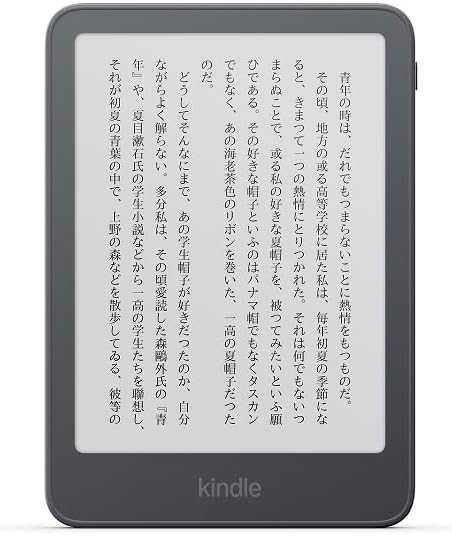
②Amazon Kindle 16GB 最新 |
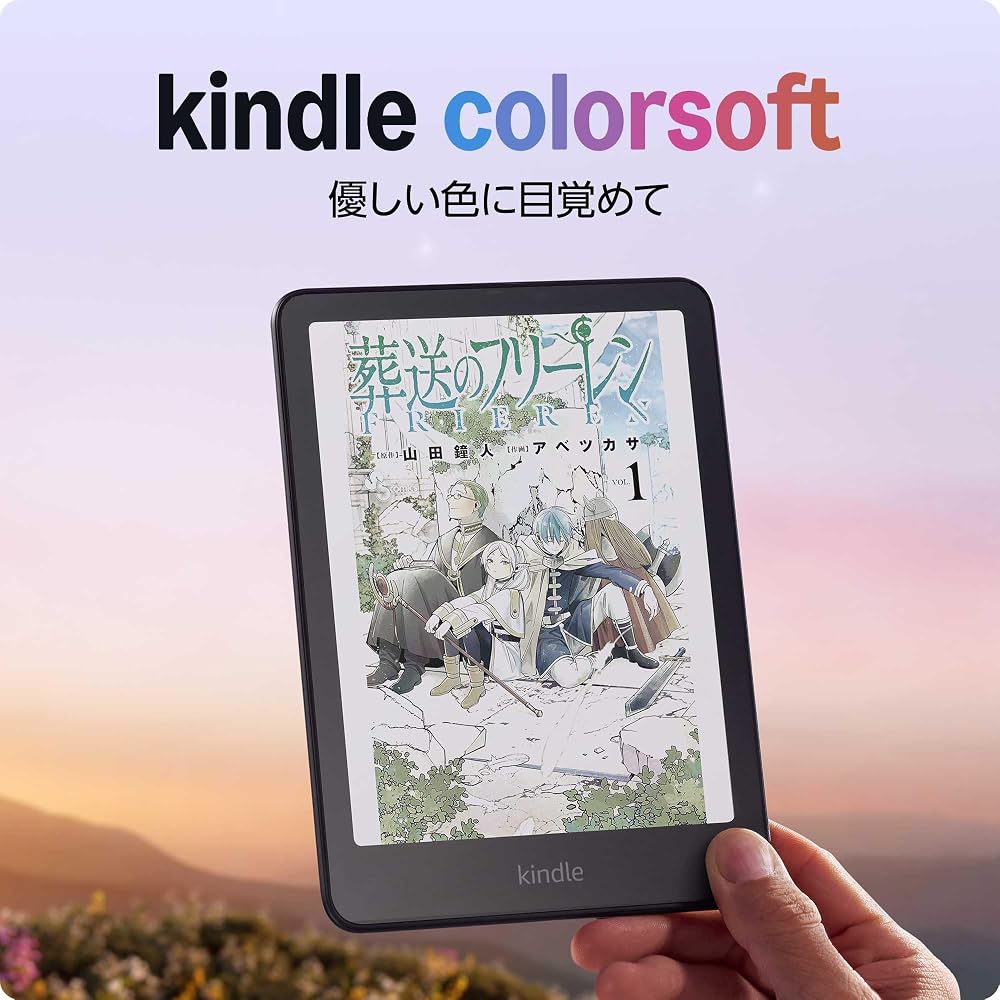
③Amazon Kindle Colorsoft |
④Amazon Kindle Scribe 11 |
|
|---|---|---|---|---|
| 商品画像 | |
 |
 |
 |
| 総合評価 | ★★★★★4.8 | ★★★★★4.5 | ★★★★☆4.3 | ★★★★★4.6 |
| 価格(税込) | ¥44,980 | ¥29,980 | ¥29,980 | ¥69,980 |
| 画面サイズ | ◎ 7インチ | ○ 6インチ | ◎ 7インチ | ◎ 11インチ |
| 重量 | ◎ 約211g | ◎ 軽量 | ◎ 約219g | △ 大きく重い |
| 色調調節ライト | ◎ 明るさ自動調整も | ◎ あり | ◎ あり | ◎ あり |
| 操作のかんたんさ | ◎ 読書に特化 | ◎ 読書に特化 | ○ 標準 | ○ ペン機能あり |
| カラー表示 | △ 白黒のみ | △ 白黒のみ | ◎ カラー対応 | △ 白黒のみ |
| ここが強み | 明るさ自動調整で 設定いらず |
価格を抑えて 試せる入門機 |
雑誌・写真集も そのままの色で |
大画面で老眼に いちばんやさしい |
| リンク | Amazonで見る詳しく見る ↓ | Amazonで見る詳しく見る ↓ | Amazonで見る詳しく見る ↓ | Amazonで見る詳しく見る ↓ |
※価格はすべて2026年8月28日時点のAmazon販売価格(税込)です。重量はAmazon公式の製品仕様に基づく数値です。
高齢者におすすめのKindle4選
① Kindle Paperwhite シグニチャーエディション 32GB|¥44,980
はじめての1台としても、買い替えとしても、まずこれを選んでおけば間違いのない機種です。7インチの画面は、文字をかなり大きくしてもページめくりが煩わしくならないぎりぎりの広さで、老眼が進んだ方にちょうど良いバランスです。約211gと軽いので、寝ころんで片手で持っても腕が疲れません。操作は「タップしてページをめくる」「長押しで文字サイズを変える」の2つを覚えれば、あとは読むだけです。さらにこの機種は部屋の明るさに応じて画面が自動で調整されるため、「暗くて読みにくいけれど、どこをいじれば明るくなるのか分からない」という状況が起こりません。設定画面をなるべく触りたくない方に向いています。
- 7インチ・300ppiの高精細画面。文字の輪郭がくっきりして読み取りやすい
- 明るさ自動調整と色調調節ライト。夜は暖色になり目の負担が軽くなる
- 1回の充電で最大12週間。防水対応で湯船やキッチンにも持ち込める
- 32GBで写真の多い本も余裕。ワイヤレス充電対応・広告表示なし
- 老眼で文庫本がつらくなってきた方:文字を大きくしても7インチなら1画面に収まり、ページめくりが増えすぎません
- 設定画面を触りたくない方:明るさが自動で変わるので、部屋の明かりに合わせて操作する必要がありません
- 充電を忘れがちな方:最大12週間もつうえ、置くだけのワイヤレス充電にも対応しています
Amazon販売価格 ¥44,980(2026年10月14日時点)
\ 当サイト総合イチオシ・迷ったらコレ /
※最新価格・在庫はリンク先でご確認ください。
② Amazon Kindle 16GB 最新モデル(6インチ)|¥29,980
費用を抑えて試してみたい方に向く、いちばん手頃な機種です。画面は6インチと①より一回り小さいぶん、本体も軽く、価格は¥15,000ほど安くなります。前のモデルと比べてページの表示が30%速くなっており、文字を大きくしてページめくりが増えても待たされません。ただし文字を最大まで大きくすると1画面に入る量が①より減るので、視力の低下がかなり進んでいる方には①か④をおすすめします。「まず電子書籍が自分に合うか確かめたい」という段階の方に適した一台です。
- 6インチ・前モデル比で表示が30%高速。価格は¥29,980
- 1回の充電で最大6週間。通知もメールも出ないので読書に集中できる
- 明るさ調整つきで、日差しの下でも夜間でも読める
- まず試してみたい方:電子書籍が自分に合うかを確かめるのに、いちばん負担の少ない価格帯です
- 持ち歩くことが多い方:6インチで小さく軽いため、かばんに入れても荷物になりません
- 視力の低下が進んでいる方には不向き:文字を最大にすると1画面の文字数が減ります。その場合は①か④をご覧ください
Amazon販売価格 ¥29,980(2026年10月14日時点)
\ 明るさ自動調整で設定いらず /
※最新価格・在庫はリンク先でご確認ください。
③ Amazon Kindle Colorsoft (16GB)|¥29,980
電子ペーパーでありながらカラー表示ができる機種です。園芸や料理、旅行、美術など写真や図版が大事な本を読みたい方に向いています。小説だけを読むのであれば①で十分ですので、その分の価格差は「カラーが必要かどうか」で判断してください。なお、カラー表示は液晶のような鮮やかさではなく、色鉛筆で塗ったような落ち着いた発色です。目にやさしい代わりに派手さはない、と理解しておくと期待とのずれがありません。
- 電子ペーパーの目にやさしさを保ったままカラー表示ができる
- 図鑑・料理本・旅行ガイド・美術書など図版の多い本に向く
- 約219gと、カラー対応でありながら①とほぼ変わらない軽さ
- 防水対応。色調調節ライトも搭載している
- 園芸・料理・手芸など、写真を見ながら手を動かす趣味をお持ちの方
- 旅行ガイドや美術書を、色が分かる状態で読みたい方
- 白黒表示だと図やグラフが分かりにくいと感じたことがある方
Amazon販売価格 ¥29,980(2026年10月14日時点)
\ 図版のある本も目にやさしいカラーで /
※最新価格・在庫はリンク先でご確認ください。
④ Kindle Scribe 11インチ 32GB(ペン付き)|¥69,980
11インチという、単行本より大きい画面を持つ機種です。文字を最大まで大きくしても、1画面にきちんと文章が収まります。視力の低下がかなり進んだ方にとっては、この差が「読める・読めない」の分かれ目になることもあります。ただし画面が大きいぶん重く、片手で長時間持ち続けるのは負担になります。机やひざの上に置いて読む使い方が前提です。付属のプレミアムペンで本に直接書き込めるので、俳句や日記、学習にも使えます。明るさは自動で調整され、色調調節ライトも備えています。
- 11インチの大画面。文字を最大にしても文章が画面に収まる
- 付属のプレミアムペンで本に直接書き込める。ノートとしても使える
- 明るさ自動調整と色調調節ライト。32GBストレージ
- 大きいぶん重いので、机やひざに置いて読む使い方が向く
- 7インチでもまだ文字が小さいと感じる方:画面が大きいぶん、同じ文字サイズでも1画面に入る量が増えます
- 書き込みながら読みたい方:付属のペンで直接書けるので、学習や日記にも使えます
- 机に置いて読む方:持ち歩きより、決まった場所でじっくり読む使い方に向いています
Amazon販売価格 ¥69,980(2026年10月14日時点)
\ 大画面で老眼にいちばんやさしい1台 /
※最新価格・在庫はリンク先でご確認ください。
読み放題(Kindle Unlimited)を使いこなす
先ほど、文庫本では紙と電子の価格差が数十円しかないとお伝えしました。この計算が大きく変わるのが、読み放題サービスを組み合わせたときです。
Kindle Unlimitedは、対象になっている本を何冊読んでも追加料金がかからないAmazonの定額サービスです。時代小説やエッセイ、実用書、雑誌など、シニア世代が読みたいジャンルの対象作品も数多くあります。
読み放題の対象かどうかを見分ける方法
意外と知られていないのですが、Amazonの商品ページを見れば、その本が読み放題の対象かどうかがすぐ分かります。手順は簡単です。
- 読みたい本のAmazonページを開きます
- 書名の下にある「Kindle版(電子書籍)」という欄を見ます
- そこに「¥0」と表示され、横にKindle Unlimitedのマークが付いていれば対象です
- 対象でない本は、そこに通常の販売価格だけが表示されます
「¥0 または ¥1,150で購入」のように書かれていれば、読み放題なら0円、単品で買うなら1,150円という意味です。読みたい本が対象に多く含まれているようなら、月額を払う価値があると判断できます。
なお、対象作品は入れ替わります。今日読み放題だった本が来月は対象外になることもあるため、「どうしても手元に置きたい本」は購入しておくのが安心です。
文字を大きくして、たくさん読みたい方へ
Kindle Unlimitedは、対象の本が読み放題になるAmazonの定額サービスです。電子書籍は文字の大きさを自由に変えられるので、大活字本を探し回らなくても、読みたい本をそのまま大きな文字で読めます。
- 対象の本は何冊読んでも追加料金がかからない
- 文字の大きさ・行間・背景色を自分に合わせて調整できる
- スマホ・タブレット・Kindle端末のどれでも読める
無料体験の期間・月額料金・対象冊数はAmazonのページでご確認ください。対象作品は入れ替わることがあります。
目を使わずに本を楽しみたい日には、耳で聴く読書という選択肢もあります。詳しくは高齢者にAudible(オーディブル)はおすすめ?をご覧ください。
買ってからの3ステップ(これだけで読み始められます)
Kindle端末は、届いてから読み始めるまでの手順がとても短く作られています。パソコンは必要ありません。
- 電源を入れてWi-Fiにつなぐ:ご自宅のWi-Fiを選び、パスワードを入力します。パスワードはWi-Fiルーターの側面や底面に書かれていることが多いです。
- Amazonのアカウントでログインする:ご自身で購入した端末なら、多くの場合すでにアカウントが設定された状態で届きます。その場合はこの手順は不要です。
- 本を選んでダウンロードする:端末の中のストアから本を選ぶと、数十秒で読める状態になります。書店に行く必要も、届くのを待つ必要もありません。
操作で迷いやすいのは、実は「本を閉じる方法」です。画面の上のほうを軽くタップするとメニューが出てきますので、そこから戻れます。これだけ覚えておけば、たいていの場面で困りません。
読みやすさを最大化する設定
買ったままの設定で読むのはもったいないところです。次の3点を調整するだけで、読みやすさがはっきり変わります。
文字サイズと行間のちょうど良い組み合わせ
文字を大きくすると読みやすくなりますが、大きくしすぎると1画面に入る文字数が減り、ページめくりばかりになって内容が頭に入りにくくなります。目安は「1画面に8〜12行が収まる大きさ」です。
あわせて行間をひとつ広げると、視線が次の行へ移りやすくなります。文字を大きくするより、行間を広げるほうが効果を感じる方も少なくありません。両方を少しずつ動かして、ご自身の目に合う組み合わせを見つけてください。
読みやすいフォントを選ぶ
Kindleには複数の書体が入っています。細い明朝体は美しいものの、視力が落ちてくると線がかすれて見えることがあります。線の太さが均一なゴシック体系の書体に変えると、輪郭がはっきりして読み取りやすくなります。設定画面で切り替えて、実際の本文で見比べてみてください。
明るさと色みは時間帯で変える
昼間は明るめ・白めに、夜は暗め・暖色寄りにするのが基本です。暖色にすると画面がやや黄色みを帯びますが、これが目の負担をやわらげます。就寝前に読む習慣がある方ほど、この設定の効果を感じられます。
離れて暮らすご家族に贈るときの進め方
ご両親へのプレゼントとして選ばれることも多い機種です。喜ばれる贈り方には、いくつかコツがあります。
- アカウントは贈る相手のもので設定する:ご自身のアカウントで設定してしまうと、購入履歴が混ざり、後々ややこしくなります。相手のAmazonアカウントを作ってから設定するのが結果的に楽です。
- 最初の1冊を入れておく:箱を開けて何も入っていないと、そこで止まってしまいがちです。好きそうな本を1冊入れておくと、その日から読み始めてもらえます。
- 文字サイズを大きめにしておく:初期設定のままだと小さく感じることが多いので、渡す前に大きめにしておきましょう。
- 操作を1枚の紙に書いて添える:「めくる=画面の右側をトントン」「戻る=画面の上をトン」の2つだけで十分です。説明書より短いメモのほうが読んでもらえます。
どんな本を贈るか迷ったときは、シニアにおすすめの本・小説で年代別・目的別にご紹介しています。
よくある質問(FAQ)
電子書籍はやめたほうがいいですか?
向かない方も確かにいます。紙をめくる感触や本の手ざわりが読書の楽しみだという方、本棚に並んだ背表紙を眺めるのが好きな方には、電子書籍は物足りなく感じられます。また、本を人に貸したり古書店に売ったりできない点も紙とは違います。一方で、老眼で文字が読みづらい、本が重い、置き場所がないという困りごとがあるなら、電子書籍はその全部を解決します。ご自身の悩みがどちらに近いかで判断してください。
Kindleと紙の本、どちらがいいですか?
どちらか一方に決める必要はありません。実際、使い分けている方が最も多いです。文字が小さくて読みづらい文庫本や、持ち運びたい本はKindleで、じっくり手元に残したい本や写真集は紙で、という分け方が自然です。当サイトの読書ガイドでも、同じ本の紙版とKindle版の両方をご案内しているのはそのためです。
電子書籍リーダーとタブレットのどちらがよいですか?
読書だけが目的なら電子書籍リーダーです。画面が光らないため目が疲れにくく、電池も数週間持ち、他のことに気が散りません。ただしお孫さんとの顔を見ながらの通話やインターネット、写真の閲覧もしたい場合はタブレットを選んでください。1台で済ませたい方はタブレット、読書の質を優先する方は専用端末、と考えると分かりやすくなります。
電子書籍リーダーアプリはどれがいいですか?
Kindleアプリが最も無難です。取り扱っている本の数が多く、スマホ・タブレット・専用端末のどれでも同じ本の続きから読めます。無料なので、まずはお手持ちのスマホに入れて1冊試してみるのが、失敗のない始め方です。他社のアプリも品質に大きな差はありませんが、後から専用端末を買う可能性があるなら、最初からKindleでそろえておくほうが手間がありません。
目が悪くても本当に読めますか?
文字を大きくすれば、多くの場合読めるようになります。Kindleでは文字サイズを14段階前後まで変えられ、最大にすると新聞の見出しに近い大きさになります。7インチのKindle Paperwhiteでも十分ですが、視力の低下がかなり進んでいる場合は10.2インチのKindle Scribeのほうが快適です。まずはお手持ちのスマホのKindleアプリで、文字を最大にした状態が読めるかどうかを試してみてください。
機械が苦手でも使えますか?
使えます。Kindleは読書に必要な機能しか入っていないため、覚えることがスマホよりずっと少なくて済みます。日常的に使う操作は「ページをめくる」「文字を大きくする」「本を閉じる」の3つだけです。設定の手間をさらに減らしたい方は、明るさが自動で調整されるシグニチャーエディションを選ぶと、触る場面がもう一つ減ります。
まとめ:最初の一歩は「スマホで1冊」から
要点を整理します。
- 電子書籍の最大の価値は「文字を自分の目に合う大きさにできる」こと。大活字本を探す必要がなくなります
- 価格は文庫本なら数十円しか変わりません。安さより読みやすさで選ぶのが正しい判断です
- 読み放題を組み合わせると、費用の計算が大きく変わります
- いきなり端末を買わず、まずはスマホの無料アプリで1冊試すのが失敗しない順序です
- 端末を買うなら、7インチのKindle Paperwhiteが価格と読みやすさのバランスで最もおすすめです
用途別 おすすめ商品
👑 迷ったらコレ(軽さ×読みやすさ)
🔧 設定を触りたくない方に
🎨 写真・図版のある本を読むなら
👀 とにかく大きな文字で読みたい方に
まずは無料体験で、読みやすさを確かめてみてください
端末を買う前に、お手持ちのスマホのKindleアプリでも読み放題は試せます。ご自身の目に合う文字の大きさで読めるかどうかを確かめてから、端末を選ぶのが失敗しない順序です。
- 合わなければ体験期間内にやめられる
- 読みかけの本はスマホでもKindle端末でも続きから読める
無料体験の期間・月額料金・対象冊数はAmazonのページでご確認ください。対象作品は入れ替わることがあります。
あわせて読みたい関連記事
長編の歴史小説こそ、文字を大きくできる電子書籍の恩恵が大きいジャンルです。紙とKindleの価格を並べて比較しています。
電子書籍で何を読むか迷ったら、1編が短くて文字を大きくしても読みやすいエッセイから試してみてください。
電子書籍で何を読むか迷ったら、文字を大きくして読むのに向いた時代小説から探してみてください。
読書まわりのご参考に、シルバーチョイスの他の記事もどうぞ。

コメント
コメント一覧 (4件)
[…] 電子書籍は高齢者におすすめ?Kindle4選と始め方【2026年】 […]
[…] 電子書籍は高齢者におすすめ?Kindle4選と始め方【2026年】 […]
[…] 専用の端末は必要ありません。お手持ちのスマホに無料のKindleアプリを入れれば、その日から読めます。画面が小さすぎる、目が疲れるという場合は読書専用の端末が快適です。端末の選び方は電子書籍は高齢者におすすめ?Kindle4選と始め方で詳しく解説しています。 […]
[…] Kindle端末の種類や初期設定の手順は、電子書籍は高齢者におすすめ?Kindle4選と始め方【2026年】で詳しくご説明しています。 […]