

「親にタブレットを買ってあげたいけど、どれがいいかわからない」「自分でも使えるか不安…」そんなお悩みをお持ちではないでしょうか。
用途別に選ぶシニア向けタブレット早見表
シニア向けタブレットは、性能の高さよりも「何に使うか」を先に決めると選びやすくなります。動画通話、読書、見守り、写真共有など、本人が毎日使う目的に合わせましょう。
| 使い方 | おすすめのタイプ | 確認ポイント |
|---|---|---|
| 家族との動画通話 | 画面が10インチ前後でカメラが見やすいモデル | LINEやZoomを家族が設定しておく |
| 読書・新聞 | 文字を大きくしやすいモデル | 重さと画面の明るさを確認 |
| 見守り | 家族アカウント管理がしやすいモデル | 位置情報や通知の設定を確認 |
| 写真・動画を見る | 容量が多めで操作が簡単なモデル | 写真アプリをホーム画面に置く |
iPadは家族が使っている場合に教えやすく、Androidは価格を抑えやすい傾向があります。本人が困った時に誰がサポートできるかも含めて選びましょう。
タブレットは、スマホより画面が大きく文字が見やすいうえ、タッチ操作だけで動画・ビデオ通話・読書・ゲームなど幅広い用途に使えます。シニアの方にとって、毎日の生活を豊かにしてくれる心強いパートナーです。
この記事では、現役シニア向けサービス比較サイトがAmazonで販売元がAmazon.co.jp直販の商品のみに絞って厳選した、高齢者向けタブレットおすすめ6選をご紹介します。選び方のポイントや活用術もあわせて解説しますので、ぜひ最後までご覧ください。

Apple iPad (A16) 11インチ
★★★★★4.7
- Apple A16チップ搭載・快適な動作
- 11インチ Liquid Retinaディスプレイ(高精細・広視野角)
- USB-C対応・12MPカメラ搭載
\ 当サイト総合イチオシ・迷ったらコレ /
※¥71,800は2026年10月24日時点のAmazon税込価格です。最新価格はリンク先でご確認ください。
高齢者がタブレットを使うメリット・デメリット
まず、高齢者の方がタブレットを使うことで得られるメリットと、気をつけたいデメリットを整理します。購入前に把握しておくことで、選び方や使い方がより明確になります。
メリット:生活が豊かになる4つのポイント
- スマホより画面が大きく、目が疲れにくい:10インチ前後の画面なら文字やアイコンが大きく表示され、老眼の方でも見やすい。
- ビデオ通話で家族と気軽につながれる:LINEやFaceTimeを使えば、離れて暮らすご家族の顔を見ながら話せます。
- 趣味・娯楽が広がる:動画配信(YouTube・Netflix)・電子書籍・音楽・脳トレゲームなど、豊富なコンテンツを楽しめます。
4. 調べ物・健康管理が手軽に:レシピ検索・天気確認・お薬の飲み合わせチェックなど、日常生活に役立つ情報をすぐに調べられます。
デメリット:事前に知っておきたい注意点
- 初期設定や操作習得に時間がかかる:はじめは操作に戸惑うことも。ご家族や販売店のサポートを活用しましょう。
- バッテリー管理が必要:毎日充電する習慣が必要です。充電ケーブルの抜き差しが難しい場合は、スタンド型充電器が便利。
- セキュリティ対策が必要:フィッシング詐欺や怪しいアプリに注意。信頼できるアプリのみインストールするよう伝えましょう。
高齢者にはタブレットとパソコン、どっちがいい?
ご家族から一番多くいただく質問が「親にはタブレットとパソコン、どちらを買うべきか」というものです。結論からお伝えすると、これからデジタル機器を始める高齢者の方には、タブレットをおすすめします。理由は、覚えることが圧倒的に少ないからです。
パソコンは電源を入れてから使い始めるまでに、マウス操作・キーボード入力・ウィンドウの開閉・ファイルの保存場所という4つの概念を覚える必要があります。タブレットは画面を指で直接触るだけで、見えているものがそのまま操作対象です。80代からでも数日で慣れる方が多いのは、この分かりやすさによるものです。
| 比べるポイント | タブレット | パソコン |
|---|---|---|
| 覚えることの少なさ | ◎ 指で触るだけ | △ マウスとキーボードが必要 |
| すぐ使えるか | ◎ 数秒で起動 | ○ 起動に30秒〜1分 |
| 本体の価格 | ◎ 1万円台〜 | △ 6万円台〜 |
| 文字を書く作業 | △ 長文入力は苦手 | ◎ 年賀状・文書作成に強い |
| 写真の印刷・整理 | ○ 印刷はひと手間 | ◎ プリンター連携が簡単 |
| 寝ながら・座って使う | ◎ どこでも持てる | △ 机が必要 |
目安として、動画・ビデオ通話・写真を見る・調べものが中心ならタブレット、年賀状づくりや文書作成、確定申告などで長い文字入力をするならパソコンとお考えください。すでにご自宅にパソコンがあり、それでも「億劫で使っていない」という場合は、タブレットに切り替えると使用頻度が上がるケースがよくあります。
なお、タブレットにBluetoothキーボードを付ければ文字入力の弱点はある程度おぎなえます。まずはタブレット単体で始めて、必要になったら買い足す進め方が失敗しにくい方法です。
反対に、年賀状づくりや確定申告のように長い文字入力が必要だと分かっている場合は、はじめからパソコンを選んだほうが遠回りになりません。機種選びはシニア向けノートパソコンの比較記事でまとめています。

離れて暮らす親に買うなら|家族が選ぶときの3つの基準
親へのタブレットは、使う人と選ぶ人が別という点がふつうの買い物と違います。実際に使うのは親ですが、設定とその後の質問対応は買った側に回ってきます。自分がサポートしきれる機種を選ぶことが、本人の好みより先に来ます。
基準1 自分が使っているのと同じOSにする
電話で「設定を開いて、上から3番目を押して」と伝えられるかどうかで、サポートの負担はまるで変わります。自分がiPhoneならiPad、AndroidスマホならAndroidタブレットを選んでください。親の希望だけでOSをまたぐと、画面を思い出せないまま説明することになります。
基準2 一人暮らしならWi-Fiの有無から確認する
一人暮らしの親の家に光回線が入っていないことは珍しくありません。タブレットだけ送っても、Wi-Fiがなければ箱から出して終わりです。回線がない場合はSIMが入るモデルを選ぶか、工事の要らないホームルーターを一緒に用意します。先に回線を確認してから機種を決める順番を守ってください。
基準3 こちらの画面から手伝える状態にしておく
渡したあとに一番困るのが「何が映っているか分からない」状況です。iPadならFaceTimeの画面共有、AndroidならGoogle Meetの画面共有を使えるようにしておくと、電話口で推測せずに済みます。帰省のときに一度ためしておくと、離れてからの対応が楽になります。
なお「シニア向け」「高齢者向け」とうたい、SOSボタンや健康管理アプリを載せた専用タブレットも売られています。ただ、この種の機種は販売元が聞いたことのない事業者で、出品者評価が数件しかないことがよくあります。数年後に本体が壊れたときの修理や、OSの更新が続く保証がありません。長く使わせたいなら、専用機よりもiPadやNEC、Amazonのように窓口が残るメーカーの標準モデルを選ぶほうが安全です。
高齢者向けタブレットの選び方5つのポイント
タブレットはスマホと違い、種類やスペックが多岐にわたります。高齢者の方が失敗しないために、押さえておきたい5つのポイントを解説します。
①OSは「家族と同じ」が一番のサポート近道
タブレットのOSには大きく分けて「iPadOS(Apple)」と「Android」の2種類があります。機能の差よりも重要なのは、ご家族が使っているOSと同じものを選ぶことです。
操作でわからないことがあったときに、「電話で教えてもらう」「帰省時に一緒に設定する」がスムーズにできます。ご家族がiPhoneユーザーならiPad、AndroidスマホユーザーならAndroidタブレットがおすすめです。
- iPadOS:iPhone・Macとの連携が抜群。シンプルなUIで誤操作しにくい。FaceTimeが使える。
- Android:価格帯が幅広く、安価なモデルが多い。Googleサービス(YouTube・Googleフォト)との相性が良い。
②画面サイズは10インチ以上が見やすくておすすめ
高齢者の方に最もおすすめの画面サイズは10〜11インチです。文字やアイコンが大きく表示されるため、老眼があっても見やすく、タップのしやすさも向上します。
外出先での使用がメインなら8〜9インチの軽量モデルも選択肢です。自宅でソファや机の上で使う場合は、10〜11インチの大画面が快適です。
③重さは500g以下が長時間使いやすい目安
タブレットを手で持って使う場合、重さは体への負担に直結します。500g以下を目安に選ぶと、長時間でも疲れにくく快適です。テーブルに置いて使うなら600g前後でも問題ありません。
なお、スタンドやタブレットホルダーと組み合わせると、手で持たずに使えるためさらに楽です。プレゼントする際は、スタンドもセットで贈るのがおすすめです。
④Wi-FiモデルとSIMフリー、どちらを選ぶ?
タブレットには「Wi-Fiモデル(自宅のWi-Fi専用)」と「SIMフリーモデル(外出先でも通信可能)」があります。
- 自宅のみで使う → Wi-Fiモデル(推奨):月額通信料がかからず、本体価格も安い。自宅にWi-Fiがあれば十分使えます。
- 外出先でも使いたい → SIMフリーモデル:別途SIMカード(月額1,000〜3,000円程度)が必要。旅行・通院などで使いたい方向け。
ほとんどのシニアの方は自宅メインで使うため、Wi-Fiモデルで十分です。お子様がそばにいるときにセットアップしてあげるのが最もスムーズです。
⑤価格帯の目安と必要スペック
高齢者向けタブレットの価格帯は1万円台〜5万円台と幅広いですが、2万〜4万円台のモデルがコストパフォーマンスが高くおすすめです。
- 1〜2万円台:動画視聴・ビデオ通話など基本的な用途には十分。Amazon Fireシリーズが代表的。
- 3〜4万円台:動作が快適で、アプリの対応も幅広い。Android上位モデル・Fireシリーズ上位機種。
- 5万円以上:Apple iPadなど最高品質。長期間サポートが継続され、10年近く使えることも。
スペックは「RAM 3GB以上・ストレージ32GB以上」があれば日常使いに問題ありません。写真や動画をたくさん保存する方は64GB以上を選ぶと安心です。
老眼でも見やすいタブレットの選び方|文字を大きくする設定も解説
「老眼で新聞の文字がつらくなってきた」という方にこそ、タブレットは相性のよい機器です。紙とちがって、文字の大きさを自分に合わせて自由に変えられるからです。ここでは老眼の方が機種を選ぶときの基準と、購入後にすぐやっておきたい設定をまとめます。
老眼の方が選ぶときの3つの基準
- 画面は10インチ以上…文字を大きくすると1画面に入る情報が減ります。8インチだと拡大したときに窮屈に感じやすく、10〜11インチが快適です
- 解像度はフルHD(1920×1200前後)以上…文字を拡大したときに輪郭がぼやけません。解像度が低い機種は、大きくするほど読みにくくなります
- 画面の明るさが十分にあること…老眼は明るさが足りないと一気に読みづらくなります。日中のリビングで使うなら明るさに余裕のあるモデルを選びましょう
本記事で紹介している6機種は、⑥のLenovo Tab B9(9インチ)以外はすべて10インチ以上です。老眼が気になる方は10インチ以上のモデルからお選びください。
買ったらすぐやりたい「文字を大きくする」設定
どのタブレットにも文字を大きくする機能が標準で入っています。ご家族が渡す前に済ませておくと、受け取った日から快適に使えます。
- iPadの場合:設定 → 画面表示と明るさ → テキストサイズを変更、で文字を最大まで拡大できます。さらに「さらに大きな文字」をオンにすると、通常の上限を超えて大きくできます
- Androidの場合:設定 → ディスプレイ → 表示サイズとテキスト、から「フォントサイズ」と「表示サイズ」の両方を上げます。この2つは別の設定なので、両方いじるのがコツです
- Fireタブレットの場合:設定 → ユーザー補助 → フォントサイズ、で調整します
あわせて画面を3本指でダブルタップすると一時的に拡大できる「ズーム機能」もオンにしておくと、小さい文字が出てきたときに本人だけで対処できます。iPadは「設定 → アクセシビリティ → ズーム」、Androidは「設定 → ユーザー補助 → 拡大」から設定できます。
目が疲れにくくする画面設定
夜に使うことが多い方は、画面を暖色寄りにする機能(iPadは「Night Shift」、Androidは「夜間モード」)をオンにしておくと目の負担が減ります。また明るさの自動調整もオンにしておくと、部屋の明るさに応じて勝手に見やすくしてくれます。老眼鏡をかけなくても読める大きさに設定してしまうのが、結局いちばん長く使ってもらえるコツです。
70代・80代・90代|年代別に見た「使えるかどうか」の目安
「80代の親に渡しても使えるのか」という不安は、年齢そのものよりもこれまでスマホを使ってきたかどうかで大きく分かれます。目安を年代別に整理します。
| 年代・経験 | 慣れるまでの目安 | 渡すときの進め方 |
|---|---|---|
| 70代・スマホ利用中 | 数日 | 画面の文字を大きくしておけば、あとは本人で進められる |
| 70代・スマホ未経験 | 2〜3週間 | 動画かビデオ通話のどちらか1つだけ先に覚えてもらう |
| 80代・スマホ利用中 | 1〜2週間 | スマホと同じOSにして、アイコンの位置をそろえる |
| 80代・スマホ未経験 | 1か月以上 | ホーム画面に残すアプリを3つまでに絞る |
| 90代 | 個人差が大きい | 操作を覚えるより、こちらが開いた状態で渡す使い方が現実的 |
スマホ未経験の方にとって難しいのは、指の操作ではなく「画面が切り替わると前の画面が消える」という考え方です。ホームボタンや戻る操作で元に戻れると分かった時点で、つまずきは一気に減ります。最初に教えるのはアプリの使い方ではなく、迷ったらホームに戻れば必ず元に戻るという一点にしてください。
90代の方や、手の震え・視力の低下が進んでいる場合は、本人に操作を覚えてもらう前提を外すほうがうまくいきます。家族が通話をつないだ状態、あるいは写真を表示した状態で渡し、本人は見るだけにします。この使い方なら90代でも負担になりません。
【比較表】高齢者向けタブレットおすすめ6選
まずは全商品を一覧で比較します。気になる商品は表の中のボタンからそのまま詳細・Amazonページへ進めます。
◎=優秀 ○=標準 △=やや劣る の3段階で評価しています。
→ 表は横にスクロールできます →
| 👑 総合イチオシ① iPad (A16) 11インチ | ② シャオミ Redmi Pad 2 |
③ Galaxy Tab A11+ | ④ アイリスオーヤマ 10インチ | ⑤ Fire HD 10 | ⑥ Lenovo Tab B9 | |
|---|---|---|---|---|---|---|
| 商品画像 | |
 |
 |
 |
 |
 |
| 総合評価 | ★★★★★4.7 | ★★★★★4.6 | ★★★★☆4.4 | ★★★★☆4.3 | ★★★★☆4.2 | ★★★★☆4.1 |
| 価格(税込) | ¥71,800 | ¥44,980 | ¥48,071 | ¥32,800 | ¥19,980 | ¥21,890 |
| 画面サイズ | 11インチ | 11インチ | 11インチ | 10インチ | 10インチ | 9インチ |
| 見やすさ | ◎ | ◎ | ◎ | ○ | ○ | △ |
| 操作性 | ◎ | ○ | ○ | ○ | ○ | ○ |
| コスパ | △ | ○ | ○ | ◎ | ◎ | ○ |
| こんな方に | iPhone家族がいる方・長く使いたい方 | 写真・動画をたっぷり保存したい方 | Android・Samsung派の方 | コスパ重視・試しに使ってみたい方 | 動画・読書用に安く揃えたい方 | 持ち運び・コンパクト重視の方 |
| リンク | Amazonで見る詳しく見る ↓ | Amazonで見る詳しく見る ↓ | Amazonで見る詳しく見る ↓ | Amazonで見る詳しく見る ↓ | Amazonで見る詳しく見る ↓ | Amazonで見る詳しく見る ↓ |
※価格はすべて2026年10月24日時点のAmazon販売価格(税込)です。
高齢者向けタブレットおすすめ6選
それでは各商品を詳しく紹介します。価格はすべて2026年8月17日時点のAmazon販売価格(税込)です。
① Apple iPad (A16) 11インチ 128GB|¥71,800
家族にiPhoneユーザーがいる方に、ダントツでおすすめできる最良の選択肢です。Apple最新チップ「A16」搭載で動作はなめらか、11インチのLiquid Retinaディスプレイは文字や写真が鮮明に映し出されます。FaceTimeでの家族とのビデオ通話はワンタップで簡単につながれ、ご家族がiPhoneからサポートしやすいのが最大のメリットです。5万円台という価格は高く感じるかもしれませんが、長期サポートが保証されており10年近く使えるコスパの高さを考えると、長い目で見れば最もお得な選択かもしれません。
- Apple A16チップ搭載・快適な動作
- 11インチ Liquid Retinaディスプレイ(高精細・広視野角)
- USB-C対応・12MPカメラ搭載
- ファミリーサポートが充実:iPhoneユーザーの家族が電話やFaceTimeで操作を教えやすい。
- 長期OSアップデート保証:Appleは5年以上のOSサポートを継続。長く安心して使える。
- 直感的なUI:アプリの誤操作が少なく、シンプルな操作画面でシニアでも使いやすい。
Amazon販売価格 ¥71,800(2026年10月24日時点)
\ 当サイト総合イチオシ・迷ったらコレ /
※最新価格・在庫はリンク先でご確認ください。
② シャオミ Redmi Pad 2 8GB+256GB|11インチ2.5K・大容量モデル|¥44,980
写真や動画をたっぷり保存したい方に向きます。11インチの2.5K(2560×1600)ディスプレイは、本記事の中でもっとも精細です。文字がなめらかに出るので、小さめの文字でも輪郭がぼやけません。ストレージは256GBと①のiPadの倍あり、お孫さんの写真や動画を本体に入れっぱなしにしておけます。バッテリーは9000mAhと大きく、一日中つけっぱなしでも充電が切れにくいのも、充電を忘れがちな方には安心材料です。
- 11インチ 2.5K(2560×1600)。本記事で最も精細な画面
- メモリ8GB・ストレージ256GB。写真や動画を本体に貯められる
- 9000mAh の大容量バッテリー。充電の回数を減らせる
- microSDカードで最大2TBまで拡張可能
- Dolby Atmos対応スピーカー。テレビ番組や動画の声が聞き取りやすい
- 写真や動画をたくさん入れたい:256GBは①のiPad(128GB)の倍。お孫さんの写真や動画を消さずに残しておけます
- 充電を忘れがち:9000mAhの大容量バッテリー。毎日充電しなくても使い続けられます
- 音が聞き取りにくい:Dolby Atmos対応のスピーカーを搭載。動画の声やナレーションがはっきり聞こえます
Amazon販売価格 ¥44,980(2026年10月24日時点)
\ Amazon直販だから返品・サポートも安心 /
※最新価格・在庫はリンク先でご確認ください。
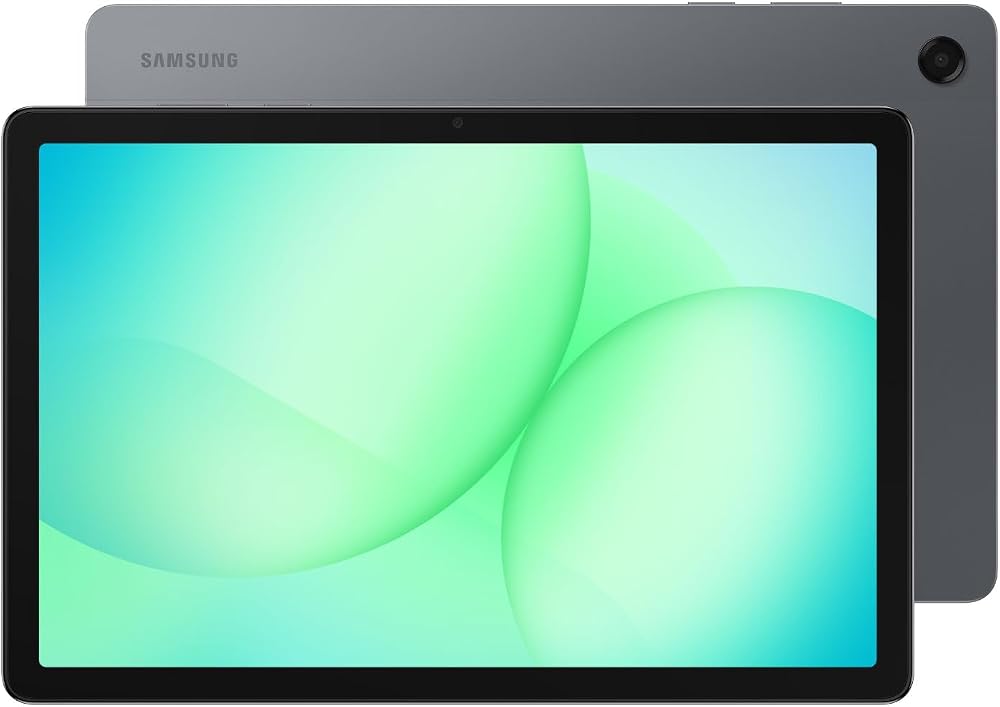
③ Samsung Galaxy Tab A11+ 128GB Wi-Fi|¥48,071
Androidスマホユーザーに最もなじみやすいSamsungの2025年最新モデルです。11インチの大画面とAI対応機能を搭載し、Samsung純正国内正規品のため安心して購入できます。バッテリー容量は7,040mAhと大容量で、動画視聴やビデオ通話を長時間楽しめます。Androidの標準的なGoogleサービス(Gmail・Googleフォト・YouTube)がそのまま使えるため、Androidスマホに慣れた方なら操作に戸惑いなくスムーズに使い始められるのが最大のメリットです。
- 11インチ大画面・Samsung純正AI機能対応
- 大容量7,040mAhバッテリー・128GB内蔵(最大2TB拡張対応)
- 2025年発売・Samsung国内正規品
- Androidユーザーに馴染みやすい:Androidスマホと同じ操作感で使い始めやすい。
- 長時間バッテリー:7,040mAhで1日充電なしで使えるシーンも多い。
- 大容量ストレージ:128GB内蔵でたくさんの写真・動画を保存でき、さらにmicroSDで2TBまで拡張可能。
Amazon販売価格 ¥48,071(2026年10月24日時点)
\ Amazon直販だから返品・サポートも安心 /
※最新価格・在庫はリンク先でご確認ください。
④ アイリスオーヤマ タブレット 10インチ Amazon限定 4GB+128GB|¥32,800
国内家電ブランド「アイリスオーヤマ」のAmazon限定モデルで、3万円以下でWUXGA高解像度ディスプレイと4GB RAM・128GB ROMを実現したコスパ最強の一台です。SDカードが付属しており、写真や動画をたっぷり保存できます。7,000mAhの大容量バッテリーで長時間使用が可能。国産ブランドならではの安心感があり、「海外ブランドはちょっと不安…」という方や、「初めてのタブレットだから高いものでなくていい」という方に特におすすめです。Amazon直販で購入できるため、トラブル時のサポートも安心です。
- WUXGA(1920×1200)高精細ディスプレイ・10インチ大画面
- 4GB RAM + 128GB ROM・SDカード付属・7,000mAhバッテリー
- アイリスオーヤマ Amazon限定モデル(日本ブランド)
- 3万円以下のコスパ:高解像度ディスプレイ・大容量ストレージをお手頃価格で実現。
- 国内ブランドの安心感:アイリスオーヤマは日本の家電ブランドで、購入後のサポートも充実。
- SDカード付属ですぐ使える:開封してすぐに写真・動画をたっぷり保存できる状態でスタートできる。
Amazon販売価格 ¥32,800(2026年10月24日時点)
\ Amazon直販だから返品・サポートも安心 /
※最新価格・在庫はリンク先でご確認ください。
⑤ Amazon Fire HD 10 32GB|¥19,980
2万円を切る価格で10インチ・1080pフルHDディスプレイを実現した、コストパフォーマンス抜群のAmazonタブレットです。「とりあえず試してみたい」「プレゼントに予算を抑えたい」という方に最もおすすめできる一台です。YouTubeやNetflixなどの動画視聴、電子書籍の読書、ビデオ通話(LINE)など日常的な用途には十分な性能を持っています。アレクサ(音声アシスタント)を使えば「アレクサ、音楽かけて」などの声操作も可能。操作が不安な方でも声だけで操作できる場面が増え、使いやすさが格段に上がります。
- 10インチ 1080pフルHDディスプレイ
- アレクサ(音声アシスタント)搭載・ハンズフリー操作対応
- 最大12時間バッテリー・USB-C充電対応
- 2万円以下の高コスパ:大画面・フルHDをお手頃価格で実現。試しの1台に最適。
- 声で操作できる:アレクサを使えば音楽・動画再生・天気確認を声だけで操作可能。
- Amazonコンテンツとの相性抜群:プライムビデオ・Kindle・Amazon Musicをすぐ楽しめる。
Amazon販売価格 ¥19,980(2026年10月24日時点)
\ Amazon直販だから返品・サポートも安心 /
※最新価格・在庫はリンク先でご確認ください。
⑥ Lenovo Tab B9 9インチ|¥21,890
「外出先でも使いたい」「軽くてコンパクトなものがいい」という方には、Lenovo Tab B9がおすすめです。9インチで約344gという軽さなので、ソファで横になりながら使ったり、通院や外出のバッグに入れて持ち運んだりしても負担になりません。バッテリーは駆動13時間で、1日の外出なら充電器を持たずに済みます。ストレージは64GBで、microSDカードを足せば最大2TBまで増やせるため、写真や動画が増えても困りません。AndroidなのでLINEもYouTubeもGoogle Playからそのまま入れられます。
- 9インチ・約344gの軽量コンパクトボディ
- 64GBストレージ+microSDで最大2TBまで拡張できる
- Android 12・バッテリー駆動13時間・USB-C充電対応
- 軽くて持ちやすい:約344gの軽量設計で手が疲れにくく、長時間手持ちでも快適。
- 容量を後から足せる:microSDカードで最大2TBまで増やせるので、写真や動画が増えても買い替えずに済む。
- 長時間バッテリー:駆動13時間なので、1日の外出なら充電器を持たずに使える。
Amazon販売価格 ¥21,890(2026年10月24日時点)
\ Amazon直販だから返品・サポートも安心 /
※最新価格・在庫はリンク先でご確認ください。
シニアのタブレット活用術|おすすめアプリと使い方
タブレットを購入したら、ぜひ試してほしい活用術とおすすめアプリをご紹介します。すべて無料または低コストで使えるものを厳選しました。
ビデオ通話(LINE・FaceTime)で家族と繋がる
タブレットの大きな画面でのビデオ通話は、まるでその場にいるような臨場感があります。LINEはAndroid・iPadどちらでも使えるため、ご家族との映像付き通話に最もよく使われています。
- LINE(無料):ビデオ通話・テキスト・写真共有が一つのアプリで完結。スタンプで気軽に連絡できる。
- FaceTime(iPad限定・無料):Apple同士なら高品質なビデオ通話が可能。操作が非常にシンプル。
- Zoom(無料):複数人でのオンライン会議・お茶会に。老人会やお友達とのグループ通話に便利。
動画・読書・音楽を楽しむ
テレビの代わりに、タブレットで自分の好きなコンテンツを自分のペースで楽しめます。大きな画面で見る動画は、スマホとは別格の快適さです。
- YouTube(無料):料理・旅行・音楽・懐かしの映像など、あらゆるジャンルの動画を無料で視聴。
- Amazonプライムビデオ(月額600円〜):映画・ドラマ・アニメが見放題。Fireシリーズならプリインストール済み。
- Kindle(無料アプリ・書籍は有料):電子書籍で新聞・雑誌・小説を読める。文字の大きさを自由に変更できるため老眼でも安心。
- Amazon Music(プライム会員は一部無料):昭和・演歌・クラシックなど幅広いジャンルの音楽を楽しめる。
脳トレ・健康管理アプリで毎日を充実させる
認知機能の維持・向上に役立つ脳トレアプリも充実しています。楽しみながら毎日続けられるものを選ぶのがポイントです。
- 脳トレアプリ(無料〜):計算・記憶・反射神経などを鍛えるゲーム感覚のアプリ。毎日の習慣に。
- 歩数・健康管理アプリ:血圧・体重・服薬記録を一括管理できるアプリで健康管理をサポート。
- NHK・民放の見逃し配信(無料):NHKプラス・TVer(ティーバー)でテレビ番組をタブレットで視聴できる。
プレゼントする前に準備したいこと
ご家族へのプレゼントとしてタブレットを購入する場合、渡す前に準備しておくとスムーズに使い始められます。
渡す前に済ませたい初期設定チェックリスト
- Googleアカウント or Appleアカウントの作成・ログイン:ご家族の名前でアカウントを作り、タブレットにログインしておく。
- Wi-Fi接続設定:自宅のWi-Fiに接続しておく(SSIDとパスワードが必要)。
- よく使うアプリのインストール:LINE・YouTube・プライムビデオなど、使う予定のアプリを入れておく。
- 文字サイズの拡大:設定から文字サイズを「大」または「最大」に変更しておく。
- 画面の明るさ調整:明るすぎ・暗すぎないよう調整。オートブライトネスをオンにしておくと便利。
- 充電の方法を伝える:USBケーブルの差し込み口と充電の仕方を一緒に確認する。
高齢者がつまずきやすいポイントと教え方のコツ
高齢者の方がタブレット操作でよくつまずくポイントと、その対応方法を知っておくと、サポートがよりスムーズになります。
- 「画面が消えた」:スリープになっただけ。電源ボタンを短押しすれば復帰する。付箋に書いて貼っておくと安心。
- 「タップが反応しない」:指の腹でやさしく押すよう伝える。爪や力を入れすぎると反応しにくい。
- 「アプリが見つからない」:ホーム画面にショートカットを配置しておく。よく使うアプリは大きいアイコンで並べる。
4. 「誤操作で変な画面になった」:戻るボタン(◁)か、ホームボタン(○)を押せば元に戻れることを教える。
大切なのは「失敗しても壊れない」と安心させることです。間違えて押しても大丈夫、と伝えるだけで高齢者の方が積極的にタブレットを使うようになります。
よくある質問(FAQ)
高齢者にはiPadとAndroidどちらがいいですか?
ご家族がiPhoneユーザーならiPad、AndroidスマホユーザーならAndroid(Fireシリーズやアイリスオーヤマなど)がおすすめです。操作でわからないことがあったときに、家族が同じOSを使っていると教えやすく、リモートサポートもスムーズです。本人がすでにiPhoneを使っているならiPad一択です。
タブレットは月額料金がかかりますか?
Wi-Fiモデルであれば、タブレット本体自体に月額料金はかかりません。自宅のWi-Fiを使って無料でインターネットに接続できます。ただし、動画サービス(Amazonプライム・Netflix等)やアプリによっては月額料金が発生することがあります。SIMフリーモデルで外出先でも通信する場合は、別途SIMカードの月額料金(1,000〜3,000円程度)が必要です。
Wi-Fiがない場所でも使えますか?
Wi-Fiモデルの場合、Wi-Fiがない場所ではインターネット接続ができません。ただし、事前にダウンロードしておいた動画・本・音楽はオフラインでも楽しめます。外出先でもインターネットを使いたい場合は、SIMフリーモデルにSIMカードを挿入するか、スマートフォンのテザリング機能を使う方法があります。
80代・90代のパソコン初心者でもタブレットは使えますか?
もちろん使えます。実際に80代・90代の方もタブレットで動画鑑賞やビデオ通話を楽しんでいます。むしろパソコンを一度も触ったことがない初心者の方ほど、タブレットはすんなり覚えられる傾向があります。「マウスはこう動かすもの」といった思い込みがないぶん、画面を直接触るという操作をそのまま受け入れられるためです。
初心者の方に渡すときのコツは2つです。1つめは文字サイズを最初から最大にしておくこと。2つめはホーム画面に置くアプリを3つまでに絞ることです。LINE・写真・YouTubeなど本人が使うものだけを大きく並べ、残りはフォルダにまとめてしまいましょう。アイコンが少ないほど「どれを押せばいいか分からない」がなくなります。あわせて画面ロックを簡単な設定(4桁の暗証番号、または指紋登録)にしておくと、入口でつまずきません。最初は難しく感じても、毎日触れるうちに自然に慣れてきます。
認知症予防にタブレットは効果的ですか?
タブレットを使った知的活動(脳トレ・読書・動画視聴・コミュニケーション)が認知機能の維持に良い影響を与えると言われています。ただし、医学的に「タブレットが認知症を予防する」と断言することはできません。あくまで日常生活に楽しみと刺激を加える手段として、積極的に活用することをおすすめします。
スマホとタブレット、どちらが高齢者に向いていますか?
画面の大きさと操作のしやすさの観点から、高齢者の方にはタブレットのほうが使いやすいことが多いです。スマホは画面が小さく文字が読みにくいですが、タブレット(特に10インチ以上)は画面が大きく、ボタンやアイコンも大きく表示されます。ただし、通話機能が必要な場合はスマホも別途持つことをおすすめします。
まとめ:あなたに合った1台を選ぼう
今回ご紹介した高齢者向けタブレットおすすめ6選をおさらいします。
- 家族がiPhoneなら → iPad (A16) 11インチが最高の選択
- 写真や動画をたっぷり保存したいなら → シャオミ Redmi Pad 2(11インチ2.5K・256GB)
- Android派でSamsungが好きなら → Galaxy Tab A11+
- 国産ブランドでコスパ重視なら → アイリスオーヤマ 10インチ Amazon限定
- 2万円以内で大画面を試したいなら → Fire HD 10
- 軽くてコンパクトなものを持ち歩きたいなら → Lenovo Tab B9
タブレット選びで迷ったら、まず「ご家族が使っているOSは何か」を確認してください。それだけでおすすめが大きく絞り込めます。
用途別 おすすめ商品
家族がiPhone → 最上位の品質
大画面でAmazonコンテンツ重視
Android派・Samsung好きに
国産ブランド・コスパ重視
2万円以内・大画面で試したい
軽量コンパクトで持ち歩きたい
この記事でご紹介した6選はすべてAmazon.co.jp直販商品です。安心して購入いただけます。ぜひ今日のうちに、大切な方へのプレゼント、または自分用のタブレットをチェックしてみてください。
あわせて読みたい関連記事
大きな画面でゆっくり見たい方には、テレビのほうが向いていることもあります。
読書がおもな目的なら、タブレットより読書専用の電子書籍リーダーのほうが目が疲れにくく、電池も長持ちします。

コメント
コメント一覧 (1件)
[…] 電子書籍リーダーは読書以外のことがほとんどできませんが、それは欠点ではなく利点でもあります。通知が来ない、他のことに気が散らない、操作を覚える範囲が狭くて済むためです。タブレットをお考えの方は高齢者・シニア向けタブレットおすすめ6選で機種を比較しています。 […]