
「Wi-Fiルーターって難しそう…」「親に使わせたいけど何を買えばいいかわからない」とお悩みではないですか?
Wi-Fi環境が整えば、高齢者の生活は大きく変わります。動画通話で孫の顔を見たり、スマートフォンで健康情報を調べたり、Amazon・楽天で買い物をしたりと、毎日の暮らしがぐっと豊かになります。
この記事では、設定のしやすさ・電波の安定性・サポート体制を重視して、高齢者に本当に向いているWi-Fiルーター7選を厳選しました。すべてAmazonが直接販売する安心の商品だけを紹介します。
📋 この記事でわかること
- 高齢者に向いているWi-Fiルーターの選び方【5つのポイント】
- 設定のしやすさ・電波範囲で選ぶおすすめ7選と性能比較表
- 初心者でもわかる設置・接続方法
- Wi-Fiのセキュリティ対策とよくある質問(FAQ)

BUFFALO WSR-1500AX2L Wi-Fi 6 AX1500
★★★★★4.8
- スマホアプリで設定完了、パソコン操作が苦手でも迷いません
- 7,280円と手頃な価格で、はじめての一台や贈り物にもちょうどいいサイズ感です
- 日本メーカーBUFFALOの国内サポートが充実、困ったときも安心です
\ Amazon直販だから返品・サポートも安心 /
※¥7,280は2026年7月16日時点のAmazon直販税込価格です。最新価格・在庫はリンク先でご確認ください。
高齢者がWi-Fiルーターを使うと何が変わる?
近年、60代・70代・80代の高齢者のインターネット利用率は急速に高まっています。スマートフォンを持つ高齢者が増え、「Wi-Fiがあれば通信費が節約できる」「孫とテレビ電話できる」という声をよく耳にします。Wi-Fiルーターを自宅に設置することで、以下のような変化が期待できます。
- スマートフォンのギガ消費ゼロ:動画・地図・調べもので毎月のパケット代が節約できます
- LINEビデオ通話で孫の顔を見られる:遠方の家族とリアルタイムでつながれます
- テレビやタブレットでYouTubeを楽しめる:健康体操・料理・旅行動画など趣味の幅が広がります
- Amazon・楽天でお得な買い物:外出せずに日用品・医薬品・食品を購入できます
- 健康情報・医療機関の調査:近くの病院の口コミや薬の情報を調べられます
- 見守りカメラ・スマート家電の活用:Wi-Fiがあれば家族が遠隔で見守れます
特に一人暮らしの高齢者にとって、Wi-Fiは「孤立を防ぐ」重要なツールになっています。家族とのコミュニケーション手段として、また緊急時の情報収集手段として、Wi-Fi環境の整備はいまや必須といえます。
一方で、「設定が難しそう」「壊れたとき困る」「電波が届かない」といった不安を感じる方も多いです。だからこそ、設定のしやすさ・電波の安定性・サポート体制を重視して選ぶことが大切です。
高齢者向けWi-Fiルーターの選び方【5つのポイント】
Wi-Fiルーターにはさまざまな製品があり、スペックだけを見ても何が違うかわかりにくいものです。高齢者が安心して使うために、特に重視したい5つのポイントを解説します。
① 設定のしやすさ・スマートフォンアプリ対応
Wi-Fiルーターで最も重要なのは「最初の設定がどれだけ簡単か」です。パソコンが苦手な高齢者でも、スマートフォンのアプリで設定できる機種を選べば、ガイドに従って進めるだけで接続が完了します。
BUFFALOの「AirStationアプリ」やTP-Linkの「Tetherアプリ」は、QRコードを読み込むだけで簡単設定が可能です。画面の指示に従って進めるだけなので、スマートフォン操作に慣れていれば問題ありません。子どもが設定を手伝うときも、アプリがあれば短時間で済みます。
また、ルーター本体のランプ(LEDインジケーター)の数が少なく、シンプルなデザインの機種も高齢者向きです。複雑なランプが点滅していると不安になりますが、「つながっているかどうか」が一目でわかるシンプルな表示は安心感につながります。
② 通信速度と規格(Wi-Fi 6対応かどうか)
現在のWi-Fiルーターの主流は「Wi-Fi 6(11ax)」です。従来のWi-Fi 5(11ac)に比べて、通信速度が最大約40%向上し、複数のデバイスを同時に使っても速度が落ちにくいという特徴があります。
高齢者の自宅では、テレビ・スマートフォン・タブレット・スマートスピーカーなど複数の機器を同時に使うことが増えています。Wi-Fi 6対応であれば、それらを同時接続しても快適に使えます。
また、最新規格「Wi-Fi 7(11be)」に対応した製品も登場しています。将来的な通信規格の変化に備えたい場合は、Wi-Fi 7対応機種を選ぶのも選択肢の一つです。
③ 電波の届く範囲(メッシュWi-Fi機能)
Wi-Fiルーターの電波が届く範囲(カバーエリア)は製品によって異なります。一般的な一戸建て(2〜3階建て)や広めのマンションでは、1台のルーターだけでは電波が届かない部屋が出てくることがあります。
「メッシュWi-Fi」対応のルーターを選べば、サテライト機(子機)を追加することで家全体をカバーできます。親機と子機が連携してシームレスな接続を維持するため、部屋を移動しても途切れにくいのが特徴です。
BUFFALOの「EasyMesh」やTP-Linkの「EasyMesh/OneMesh」対応機種であれば、後から子機を追加して電波エリアを拡張できます。最初から2台セットの製品を選ぶと、広い家でも安心です。
④ セキュリティ機能
高齢者はインターネット詐欺や不正アクセスの被害を受けやすいため、Wi-Fiルーターのセキュリティ機能も重要なポイントです。
注目したい機能として、「有害サイトブロック機能」「不正アクセス検知」「ファームウェアの自動更新」があります。BUFFALOの「スマートフィルタリング」やTP-Linkの「HomeShield」は、詐欺サイトや不審なアクセスを自動でブロックしてくれます。
また、ファームウェアが自動的に最新バージョンに更新される機種を選べば、セキュリティの脆弱性が常に修正された状態で使えます。高齢者自身がアップデート作業をする必要がない点も、安心して使えるポイントです。
⑤ サポート体制・日本メーカーかどうか
Wi-Fiルーターは一度設置すれば長期間使うものですが、「つながらなくなった」「設定を変更したい」などのトラブルはいつか必ず起こります。そのときに日本語でサポートを受けられるかが重要です。
BUFFALOは日本メーカーで、電話・チャット・メールでの日本語サポートが充実しています。TP-Linkも日本法人があり、日本語サポートが受けられます。NECのAtermシリーズも長年の実績があり、安心して使えるブランドです。
メーカーのサポートページには初心者向けの設定マニュアルや動画も用意されています。購入前に「カスタマーサポートの受付時間」「電話対応の有無」を確認しておくと、いざというときに慌てずに済みます。
Wi-Fiルーター性能比較表
◎=優秀 ○=標準 △=やや劣る の3段階で評価しています。
→ 表は横にスクロールできます →
| 👑 総合イチオシ①BUFFALO WSR-1500AX2L |
②BUFFALO WNR-3000AX4 |
③BUFFALO WSR6500BE6P |
④BUFFALO WSR-6000AX8P |
⑤TP-Link Archer AX3000V |
⑥TP-Link Archer Air R5/A |
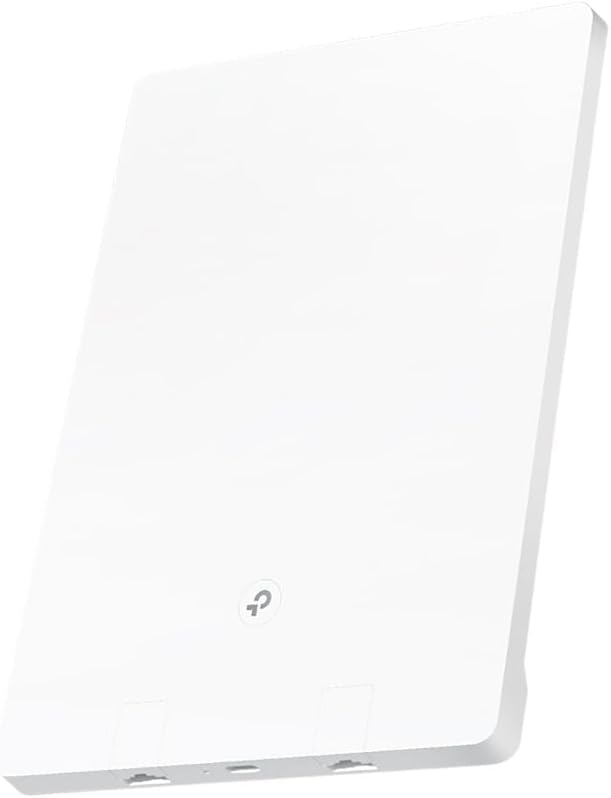
⑦TP-Link Archer AX23V |
|
|---|---|---|---|---|---|---|---|
| 商品画像 | |
 |
 |
 |
 |
 |
 |
| 総合評価 | ★★★★★4.8 | ★★★★★4.6 | ★★★★☆4.4 | ★★★★☆4.3 | ★★★★★4.5 | ★★★★☆4.2 | ★★★★☆4.1 |
| 価格(税込) | ¥7,280 | ¥23,980 | ¥26,480 | ¥17,980 | ¥9,900 | ¥9,573 | ¥5,980 |
| 設定のしやすさ | ◎ | ◎ | ○ | ○ | ◎ | ◎ | ◎ |
| 通信速度 | ○ | ◎ | ◎ | ◎ | ○ | ○ | ○ |
| 電波範囲 | ○ | ◎ | ◎ | ◎ | ○ | ○ | ○ |
| セキュリティ | ○ | ○ | ◎ | ○ | ○ | ◎ | ○ |
| コスパ | ◎ | ○ | ○ | ○ | ◎ | ○ | ◎ |
| ここが強み | コスパ最強のエントリーモデル スマホ設定で迷わない |
2台セットで家全体をカバー 設置後すぐ使える |
最新Wi-Fi7で将来も安心 4K動画も快適 |
AX6000の圧倒的通信力 多台数接続に強い |
業界最安クラス×IPv6対応 光回線を最大活用 |
薄型デザイン×VPN内蔵 セキュリティも万全 |
Tetherアプリで簡単設定 縦置き・壁掛けに対応 |
| リンク | Amazonで見る詳しく見る ↓ | Amazonで見る詳しく見る ↓ | Amazonで見る詳しく見る ↓ | Amazonで見る詳しく見る ↓ | Amazonで見る詳しく見る ↓ | Amazonで見る詳しく見る ↓ | Amazonで見る詳しく見る ↓ |
※価格はすべて2026年7月16日時点のAmazon直販価格(税込)です。
高齢者向けWi-Fiルーターおすすめ7選【2026年最新】
以下の7製品は、すべてAmazon.co.jpが直接販売・発送する安心の商品です。設定のしやすさ・電波範囲・価格のバランスを考慮して厳選しました。
① BUFFALO WSR-1500AX2L Wi-Fi 6 AX1500|¥7,280
BUFFALOが販売するAmazon.co.jp限定のエントリーモデルです。Wi-Fi 6(11ax)に対応しており、最大1500Mbps(1201+300Mbps)の通信速度を実現します。Nintendo Switchやiphoneとのメーカー動作確認済みで、スマートフォン・タブレットとの相性も抜群です。初心者でもスマートフォンの「AirStationアプリ」で簡単に設定でき、QRコードを読み込むだけで接続が完了します。価格は7,280円(税込)と手頃で、「はじめてWi-Fiルーターを購入する」高齢者に特におすすめの一台です。
- Wi-Fi 6(11ax)対応で通信が安定・高速
- EasyMesh対応でサテライト機を後から追加可能
- Amazon限定のコスパに優れたエントリーモデル
- 「はじめてWi-Fiルーターを買う」という方で価格を抑えつつ失敗したくない方
- スマホアプリでの簡単設定を重視し、パソコン操作が苦手な方
- 高齢の親へのプレゼントとして、国内サポートの安心感を重視する方
Amazon直販価格 ¥7,280(2026年7月16日時点)
\ 当サイト総合イチオシ・迷ったらコレ /
※最新価格・在庫はリンク先でご確認ください。
② BUFFALO WNR-3000AX4 メッシュWi-Fi 2台セット|¥23,980
広い一戸建てや2階建て以上の住宅にお住まいの高齢者に特におすすめの「メッシュWi-Fi 2台セット」です。親機と子機があらかじめペアリング済みで届くため、箱から出してコンセントに挿すだけで家全体にWi-Fi電波が届きます。2台でカバーできるエリアは最大約400平方メートル(4LDK相当)で、「2階の部屋でWi-Fiが弱い」という悩みを解消してくれます。Wi-Fi 6対応で最大3000Mbps(2401+573Mbps)の高速通信が可能です。
- ペアリング済み2台セットで届いた瞬間から使える
- メッシュWi-Fiで家全体に電波が届く(4LDK対応)
- Wi-Fi 6対応で複数デバイス同時接続に強い
- 2階建て・広い家にお住まいで部屋によってWi-Fiが弱いとお悩みの方
- 設定の手間を減らしたい方(ペアリング済みですぐ使える)
- 将来的にさらに電波エリアを拡張したい方
Amazon直販価格 ¥23,980(2026年7月16日時点)
\ 電波範囲No.1・広い家でも安心 /
※最新価格・在庫はリンク先でご確認ください。
③ BUFFALO WSR6500BE6P Wi-Fi 7 デュアルバンド|¥26,480
BUFFALOが提供する最新規格「Wi-Fi 7(11be)」対応のハイエンドモデルです。最大5764+688Mbpsという超高速通信が可能で、4K動画の視聴・大容量ファイルのダウンロードも瞬時にこなせます。「MLO(マルチリンクオペレーション)」技術を搭載しており、複数の周波数帯を同時に使うことでさらなる高速・安定通信を実現しています。Wi-Fi 6E・Wi-Fi 6機器とも後方互換性があるため、現在お使いの機器もそのまま接続できます。長く使い続けたい方や高い通信品質を求める方に最適な一台です。
- 最新のWi-Fi 7(11be)対応で将来性抜群
- MLO技術で複数周波数帯を同時使用、超高速・低遅延
- 2.5GHzポート搭載でWAN側・LAN側の高速接続に対応
- 最新規格で長く安心して使い続けたい方
- 4K動画やビデオ通話を同時に快適に楽しみたい方
- 通信品質に妥協したくないこだわり派の方
Amazon直販価格 ¥26,480(2026年9月25日時点)
\ 最新規格Wi-Fi7・将来も安心 /
※最新価格・在庫はリンク先でご確認ください。
④ BUFFALO WSR-6000AX8P Wi-Fi 6 AX6000|¥17,980
Wi-Fi 6(11ax)の最上位クラス「AX6000」規格に対応したBUFFALOのハイスペックモデルです。最大4803+1147Mbpsの超高速通信と、8本のアンテナによる広範囲カバーが特徴です。「OFDMA」と「MU-MIMO」技術を組み合わせることで、スマートフォン・タブレット・テレビ・スマートスピーカーなど多くのデバイスを同時接続しても通信速度が落ちません。スマートホーム機器をたくさん使っている家庭や、家族みんなが同時にデバイスを使う家庭に向いています。
- AX6000規格で最大4803+1147Mbpsの超高速通信
- 8本アンテナで広範囲に電波が届く
- OFDMA+MU-MIMO対応で多台数接続に強い
- 家族全員のデバイスを同時に接続しても速度を落としたくない方
- スマート家電やスマートスピーカーを多数活用している家庭
- 広い家でも電波を隅々まで届かせたい方
Amazon直販価格 ¥17,980(2026年7月16日時点)
\ 多台数同時接続に圧倒的な強さ /
※最新価格・在庫はリンク先でご確認ください。
⑤ TP-Link Archer AX3000V IPv6対応|¥9,900
Amazon.co.jp限定で販売されているTP-LinkのエントリーWi-Fi 6ルーターです。最大3000Mbps(2402+574Mbps)の高速通信に加え、「HE160」技術で電波の効率が大幅に向上しています。IPv6(IPoE)に対応しており、光回線の速度を最大限に引き出せます。「EasyMesh」対応で子機を追加可能なので、将来的に電波範囲を広げたいときも安心です。スマートフォンアプリ「Tether」で簡単に初期設定ができ、設定後の管理もアプリ経由で行えます。9,900円というリーズナブルな価格ながら、十分な性能を持ちます。
- IPv6(IPoE)対応で光回線の速度を最大限に活用
- HE160技術搭載で電波効率が大幅アップ
- 9,900円のコスパ最強エントリーモデル
- とにかく価格を抑えたい方
- 光回線の速度を最大限に活かしたい方(IPv6対応)
- 将来の電波拡張にも備えておきたい方(EasyMesh対応)
Amazon直販価格 ¥9,900(2026年9月25日時点)
\ 業界最安クラス・コスパ最強 /
※最新価格・在庫はリンク先でご確認ください。
⑥ TP-Link Archer Air R5/A EasyMesh VPN対応|¥9,573
TP-LinkのミドルレンジWi-Fi 6ルーター「Archer Air R5/A」は、薄型・スタイリッシュなデザインが特徴です。最大3000Mbps(2402+574Mbps)の通信速度を持ちながら、VPNサーバー機能を内蔵しており、外出先から自宅のネットワークにセキュアに接続できます。「スマートアンテナ」技術で電波の方向を自動的に最適化するため、スマートフォンやタブレットがどこにあっても安定した接続を維持します。EasyMesh対応なので、広い家でも子機を追加してカバーエリアを拡張できます。デザイン性を重視する方にもおすすめの一台です。
- 薄型スリムデザインでリビングに置いても目立たない
- VPNサーバー内蔵でセキュリティ面でも安心
- スマートアンテナで電波の向きを自動最適化
- リビングに置いてもインテリアを邪魔しないデザインを求める方
- 外出先からも自宅ネットワークに安全に接続したい方
- 部屋を移動しても電波が安定している方が良い方
Amazon直販価格 ¥9,573(2026年9月25日時点)
\ 薄型デザイン×VPN内蔵で安心 /
※最新価格・在庫はリンク先でご確認ください。
⑦ TP-Link Archer AX23V Wi-Fi 6 AX1800|¥5,980
TP-LinkのArcher AX23Vは、縦置きと壁掛けに対応したコンパクトなWi-Fi 6ルーターです。5GHzで最大1201Mbps、2.4GHzで最大574MbpsのAX1800クラスで、スマートフォンの「Tether」アプリから数分で初期設定できます。EasyMesh対応機器と組み合わせて電波範囲を広げられるため、最初は1台で始めて、必要に応じて後から拡張したい高齢者宅にも向いています。
- Wi-Fi 6・最大1201+574MbpsのAX1800モデル
- 縦置き・壁掛けに対応するコンパクト設計
- EasyMesh・IPv6 IPoE・WPA3に対応
- 設定しやすい:Tetherアプリの案内に沿って初期設定できる
- 置き場所を選びにくい:縦置きと壁掛けの2通りに対応
- 保証が長い:メーカー3年保証で長く使いやすい
Amazon直販価格 ¥5,980(2026年9月25日時点)
\ 縦置き・壁掛け対応で省スペース /
※最新価格・在庫はリンク先でご確認ください。
Wi-Fiルーターの設置・接続方法【高齢者向けわかりやすい解説】
「Wi-Fiルーターを購入したけど、設置方法がわからない」という方のために、基本的な設置手順をわかりやすく解説します。光回線(フレッツ光・auひかり・ソフトバンク光など)とWi-Fiルーターを接続する場合の一般的な手順です。
光回線接続の場合の手順
光回線の場合、家の中に「ONU(光回線終端装置)」または「ホームゲートウェイ」と呼ばれる機器があります。その機器にWi-Fiルーターを接続します。
- ONU(光回線終端装置)を確認する:電話の近くや壁際にある白い小さな箱です
- LANケーブルで接続する:ONUの「LAN」ポートとWi-Fiルーターの「WAN」ポートをLANケーブルでつなぐ
- 電源を入れる:Wi-FiルーターをコンセントにつないでACアダプターを接続する
- スマホアプリで設定する:BUFFALOなら「AirStation」、TP-Linkなら「Tether」アプリをインストールして設定を進める
- Wi-Fiに接続する:ルーター本体に印刷されているSSID(Wi-Fi名)とパスワードでスマホや端末を接続する
設置場所は、電波が家全体に届きやすいよう、家の中央部に近い場所・高い位置・障害物が少ない場所を選ぶのがポイントです。テレビの裏や押し入れの中では電波が弱くなりますので注意してください。
スマートフォンアプリでの初期設定手順
BUFFALOの「AirStation」アプリとTP-Linkの「Tether」アプリは、どちらも直感的な操作で設定できます。一般的な設定の流れは以下のとおりです。
- アプリをインストール:App Store(iPhone)またはGoogle Play(Android)から無料でダウンロード
- ルーターのQRコードを読み込む:ルーター本体またはパッケージのQRコードをスキャン
- Wi-Fi名(SSID)とパスワードを設定:自分で決めたわかりやすい名前とパスワードを入力
- インターネット接続の確認:アプリが自動的に接続確認を行い、完了画面が表示されれば設定完了
- 各デバイスを接続:スマートフォン・タブレット・テレビなどを設定したWi-Fiに接続する
設定に不安な方は、購入したルーターのメーカーサポートページで動画マニュアルが公開されています。BUFFALOのサポートページ(buffalo.jp/support/)では、機種ごとの設定ガイドが無料で確認できます。電話サポートも受け付けているので、困ったときは遠慮なく問い合わせてみましょう。
子ども・孫に設定を手伝ってもらう場合は、LINEのビデオ通話でスマートフォンの画面を見せながらサポートしてもらうと、遠方でも設定を手伝ってもらえます。
Wi-Fiルーター導入前に確認すべき5つのこと
Wi-Fiルーターを購入する前に、以下の5つの点を確認しておくと失敗が少なくなります。特に高齢者の場合は、購入後に「思っていたのと違う」という事態を避けるため、事前の確認が重要です。
- インターネット回線の種類を確認:光回線(フレッツ光等)かケーブルTV回線かによって必要なルーターの設定が異なります
- 現在のルーターの有無を確認:プロバイダから貸し出された「ホームゲートウェイ」がある場合は、そこにWi-Fiルーターをつなぐ形になります
- 家の間取りと広さを確認:1階だけなら1台で十分、2階建て以上や広い家では2台(メッシュ)の検討も
- 接続するデバイスの数を確認:スマホ・タブレット・テレビ・スマートスピーカーなど接続する機器の数を数えておく
- 設置場所を決めておく:家の中央部・高い位置・電源コンセント近くの場所を事前に決めておく
「光回線は契約しているけど、Wi-Fiルーターが何かわからない」という場合は、プロバイダのサポートに電話すれば状況を確認してもらえます。現在の契約内容を確認した上で、最適なルーターを選びましょう。
高齢者がWi-Fiを使う際のセキュリティ対策
Wi-Fiルーターを設置したら、セキュリティ対策も忘れずに行いましょう。高齢者はフィッシング詐欺や不正アクセスの標的になりやすいため、Wi-Fi環境のセキュリティを整えることは非常に重要です。
- パスワードは長くて複雑に:Wi-Fiのパスワード(8文字以上・英数字・記号混在)を設定し、メモして安全な場所に保管
- ファームウェアを最新に保つ:自動更新設定をオンにしてセキュリティ脆弱性を常に修正する
- 有害サイトブロック機能を有効に:BUFFALOのスマートフィルタリング・TP-LinkのHomeShieldを有効化
- ゲスト用Wi-Fiを設定:来客が自分のWi-Fiに接続する場合は「ゲストネットワーク」を使い、メインのネットワークを守る
- 不審なメール・SMSのリンクは絶対クリックしない:Wi-Fiとは別の話ですが、詐欺被害防止のために重要なマナー
「セキュリティの設定が難しそう」と感じる場合は、ルーターのスマートフォンアプリにセキュリティ設定が組み込まれていることが多いので、アプリの「セキュリティ」または「保護」メニューから確認してみてください。
よくある質問(FAQ)
Q1. Wi-Fiルーターとホームルーターの違いは何ですか?
Wi-Fiルーターは光回線などの有線インターネット回線に接続し、自宅内でWi-Fi電波を飛ばす機器です。一方、ホームルーターはドコモhome 5G・SoftBank Airなどのモバイル通信(4G・5G)を利用し、コンセントに挿すだけでWi-Fiが使える機器です。光回線がすでにある場合はWi-Fiルーター、光回線工事なしで使いたい場合はホームルーターが向いています。
Q2. Wi-Fi 6とWi-Fi 5(11ac)はどう違いますか?
Wi-Fi 6(11ax)はWi-Fi 5(11ac)と比べて、最大通信速度が約40%向上し、複数のデバイスを同時接続したときの安定性が大幅に改善しています。スマートフォン・タブレット・テレビなど多くの機器を同時に使う家庭では、Wi-Fi 6の恩恵を感じやすいです。また、Wi-Fi 6ルーターにWi-Fi 5以前の機器をつないでも問題なく使えます(後方互換性あり)。
Q3. Wi-Fiルーターはどのくらいの頻度で買い替えればよいですか?
一般的にWi-Fiルーターの寿命は4〜5年程度とされています。「速度が極端に遅くなった」「頻繁に接続が切れる」「セキュリティサポートが終了した」といった症状が出てきたら、買い替えを検討するタイミングです。最新規格(Wi-Fi 6・Wi-Fi 7)への移行も含め、4〜5年を目安に買い替えると快適な環境が維持できます。
Q4. 設定が難しくてできない場合はどうすればいいですか?
BUFFALOやTP-Linkなどのメーカーは、電話・チャット・メールのサポートを提供しています。また、家電量販店で購入した場合は店舗スタッフに設定を依頼できることがあります。「出張設定サービス」を利用するのも一つの方法です。子ども・孫に遠隔で手伝ってもらうには、LINEのビデオ通話やTeamsなどのリモートサポートを活用するのがおすすめです。
Q5. メッシュWi-Fiは普通のWi-Fiより本当にいいのですか?
2階建て以上の家や広い家(100平方メートル以上)では、1台のルーターだけでは電波が届かない部屋が生まれやすいです。メッシュWi-Fiは複数の機器が連携して電波を届けるため、家全体を均一にカバーできます。ただし、1Kや1LDKの小さな部屋なら1台のルーターで十分です。家の広さに合わせて選ぶことが大切です。
Q6. 高齢者の親へのプレゼントにWi-Fiルーターはおすすめですか?
はい、非常におすすめです。スマートフォンを持っているのにWi-Fiがない場合、毎月の通信料が高くなりがちです。Wi-Fiルーターを設置すれば通信費を節約しながら、動画視聴・ビデオ通話・オンラインショッピングなど豊かな生活が楽しめます。設置設定を一緒に行ってあげられるなら、特に喜ばれる贈り物になります。
まとめ|高齢者に最適なWi-Fiルーターの選び方
この記事では、高齢者に向いているWi-Fiルーターを7選ご紹介しました。選び方のポイントを改めてまとめると、「スマホアプリで設定できる」「Wi-Fi 6以上に対応」「日本語サポートが充実」の3点が最も重要です。
予算・住宅の広さ・使い方に合わせて、以下を参考に選んでみてください。
用途別 おすすめ商品
👑 迷ったらコレ(コスパ×簡単設定)
📶 広い家・2階建て以上でメッシュWi-Fiが必要な方
🚀 将来性重視・最新Wi-Fi 7規格で長く使いたい方
💪 デバイスが多い家庭・多台数同時接続が必要な方
💰 光回線IPv6を活用したい・コスパ重視の方
🔒 セキュリティ重視・スリムデザインを求める方
🔊 Alexa連携・省スペース設置をしたい方
Wi-Fiルーターは一度設置すれば毎日の生活を豊かにしてくれる道具です。高齢者の方ご自身が購入される場合も、子どもや孫が高齢の親へのプレゼントとして購入される場合も、ぜひこの記事を参考にしてベストな一台を見つけてください。
この記事で紹介したすべての商品はAmazon.co.jpが直接販売・発送する正規品ですので、安心してご購入いただけます。
高齢者が知っておきたいWi-Fi用語集
Wi-Fiルーターを選ぶ際によく出てくる専門用語を、わかりやすく解説します。「カタログを見ても意味がわからない」という方は、ここを参考にしてください。
- Wi-Fi 6(11ax):現在の主流規格。スマホ・タブレット・テレビなど複数機器を同時に使っても速度が落ちにくい最新標準
- Wi-Fi 7(11be):2024年以降に普及し始めた最新規格。Wi-Fi 6よりさらに高速・低遅延。将来性を重視するなら選択肢に
- SSID:Wi-Fiのネットワーク名のこと。スマートフォンのWi-Fi設定で表示されるネットワーク一覧に表示される名前
- EasyMesh:複数のWi-Fiルーターを連携させて家全体をカバーする技術。メーカーを超えて対応機器を組み合わせられる場合もある
- IPv6(IPoE):通信が混雑する時間帯(夜間など)でも速度が落ちにくいインターネット接続方式。対応ルーターが必要
- MU-MIMO:複数のデバイスに同時に電波を送る技術。「4×4」などの数字が大きいほど同時接続に強い
- OFDMA:一つの電波チャンネルを複数のデバイスで効率的に分け合う技術。Wi-Fi 6の重要機能の一つ
- WAN・LANポート:WAN(Wide Area Network)ポートはインターネット回線をつなぐ差し込み口。LANポートはテレビやゲーム機を有線でつなぐ差し込み口
高齢者のスマートフォン活用とWi-Fiの関係
スマートフォンを持つ高齢者が増えた現在、Wi-Fi環境の有無は毎月の通信費に直結します。特に動画を毎日見たり、ビデオ通話を頻繁に利用する場合は、Wi-Fiなしでは毎月のスマホ料金が大幅に増えてしまうことがあります。
たとえば、LINEのビデオ通話を1日30分利用すると、1ヶ月で約900分(15時間)になります。通信量に換算すると約15〜20GBに相当し、格安SIM(低容量プラン)ではデータ上限を超えてしまう場合があります。一方、Wi-Fiがあれば自宅でのデータ通信量はゼロになるため、月3GB・月6GBの安いプランでも十分になります。
また、スマートフォンのOSアップデートやアプリのアップデートは容量が大きく、Wi-Fiがないと通信費に大きく影響します。Wi-Fi環境を整えることで、スマートフォンをより快適・経済的に使えるようになります。
- 動画視聴:YouTube・NHKプラス・Huluなど動画配信サービスは通信量が多い。Wi-Fiならギガを消費しない
- ビデオ通話:LINEビデオ通話・FaceTimeは30分で約300MB〜1GBの通信量。Wi-Fiなら無制限
- アプリ・OSのアップデート:iOSやAndroidのアップデートは1〜3GBになることも。Wi-Fi接続時に自動更新されるよう設定しておくと安心
- 地図アプリ:Googleマップなどは地図データをダウンロードするため通信量が多い。Wi-Fi環境なら負担なし
- オンラインショッピング:Amazon・楽天のアプリも画像が多くギガを消費。Wi-Fiならストレスなく使える
親へのプレゼントにWi-Fiルーターを贈るときの注意点
離れて暮らす高齢の親にWi-Fiルーターをプレゼントする場合は、以下の点に注意してください。「プレゼントしたのに使い方がわからなくて箱に入ったまま」という事態を避けるために、事前に確認・準備しておくことが重要です。
- 光回線の契約有無:インターネット回線(光回線など)がすでに開通しているか確認する。回線がない場合はルーターだけ買っても使えない
- ONU・ホームゲートウェイの位置:光回線の機器がどこにあるか事前に確認し、そこにルーターを設置できるかチェック
- 設置・設定を一緒にできるか:帰省したときや訪問したときに一緒に設置してあげられるかを考える
- スマートフォンの機種・OSバージョン:アプリ設定に使うスマートフォンがiOSまたはAndroidの対応バージョンかを確認
- Wi-Fiパスワードの管理:設定後のWi-Fi名(SSID)とパスワードを紙に書いて目につく場所(冷蔵庫など)に貼っておくよう伝える
一緒に設置・設定してあげられる場合は、この記事で紹介したスマートフォンアプリ対応モデルがおすすめです。QRコードを読み込むだけで設定が進むので、1〜2時間あれば十分完了できます。
遠方で訪問が難しい場合は、LINEのビデオ通話でスクリーンを見せてもらいながらサポートする方法もあります。あるいは、家電量販店の「出張設置サービス」を予約してプレゼントする形も親切です。
Wi-Fiルーターの電波が弱い・つながらないときの対処法
Wi-Fiルーターを設置しても「電波が弱い」「途中で切れる」という悩みは少なくありません。高齢者の方が一人で対処できるよう、よくある原因と解決方法をまとめました。
電波が弱い・届かない場合の対処法
- ルーターの設置場所を変える:家の中央部・高い棚の上・障害物が少ない場所に移動させる。壁・床・家電の影響を受けにくくなる
- 電子レンジ・コードレス電話から遠ざける:これらの機器は2.4GHz帯の電波を発するため、近くに置くとWi-Fiが干渉する
- 5GHz帯を使う:スマートフォン・タブレットの設定で「5GHz」を選ぶと通信が安定しやすい(ただし壁を通りにくいため遠い部屋では効果が出にくい)
- ルーターを再起動する:電源ケーブルを抜いて30秒待ってから再度挿す。これだけで改善するケースが多い
- 中継機・子機を追加する:電波が届かない部屋がある場合はEasyMesh対応の子機(中継機)を購入して追加する
インターネットにつながらないときの対処法
- ルーターのランプを確認:電源ランプ・インターネットランプが緑色に点灯しているか確認する(オレンジ・赤は異常)
- ONUの電源を確認:光回線の機器(ONU)のランプが正常か確認。異常なら再起動する
- ルーターを再起動する:電源を抜いて30秒待ち、ONUを先に起動してからルーターの電源を入れる
- Wi-Fi名・パスワードを再確認:スマートフォンのWi-Fi設定で、正しいSSID(Wi-Fi名)に接続しているか・パスワードが正しいか確認
- メーカーサポートに連絡:上記で解決しない場合はルーターのメーカーサポート(BUFFALOなら0120-8111-23)に電話する
「ルーターのランプが赤い」「急につながらなくなった」という場合は、まずルーター本体の再起動(電源の抜き差し)を試してみてください。多くの場合、再起動で問題が解決します。
Wi-Fiルーターに関するよくある疑問【追加FAQ】
Q7. Wi-Fiルーターを24時間つけっぱなしにしても大丈夫ですか?
はい、Wi-Fiルーターは24時間365日つけっぱなしにすることを前提に設計されています。電源を毎回オフにする必要はありません。ただし、月に1〜2回程度は自発的に再起動(電源オフ→30秒後にオン)を行うと、動作が安定します。また、長期間外出する際(旅行など)は電源を切っておくと、電気代の節約と機器保護になります。
Q8. Wi-Fiルーターの電気代はどのくらいかかりますか?
一般的なWi-Fiルーターの消費電力は8〜15W程度です。1ヶ月(24時間×30日)稼働した場合の電気代は約60〜150円程度とほとんど気にならない水準です。電気代よりも、Wi-Fi環境を整えることで節約できるスマートフォンの通信料(月500円〜2,000円)の方がはるかに大きいため、コスト面では設置する方が断然お得です。
Q9. 賃貸物件(アパート・マンション)でも光回線は使えますか?
多くの新築マンション・アパートでは光回線が建物に引き込まれており、各部屋にLANポートがある場合があります。その場合は工事なしでルーターを接続できます。また、集合住宅向けの光回線(マンションタイプ)は料金が戸建て光回線より安い場合があります。まずは管理会社か大家さんに「インターネット設備の有無」を確認してみましょう。
Q10. スマートフォンのWi-Fiが「接続済み」なのにネットにつながらないのはなぜですか?
スマートフォンが「Wi-Fiに接続済み」と表示されていても、インターネットにつながらない場合があります。主な原因は、①ルーターの回線側の問題(ONU・光回線のトラブル)、②ルーター本体の動作不具合(再起動で解決することが多い)、③スマートフォン側のキャッシュ問題(機内モードをオンにして30秒後にオフにすることで解決することがある)の3つです。「Wi-Fi接続中でもインターネットが見られない」場合はルーターの再起動から試してみてください。
あわせて読みたい関連記事
ネット環境が整ったら、タブレットで動画通話や読書も楽しめます。
ネット環境が整ったら、テレビで映画やドラマを見る楽しみも増やせます。設定の手順はこちらで解説しています。
ネット環境が整ったら、どの動画配信サービスを選ぶかが次の課題になります。

コメント
コメント一覧 (2件)
[…] 設定しやすい高齢者向けWi-Fiルーター […]
[…] ここで大切なのは、動画は通信量を多く使うという点です。スマートフォンのテザリング(スマホの通信を分ける機能)で代用すると、月の通信量をすぐに使い切ってしまいます。テレビで毎日見るなら、固定回線かホームルーターを用意してください。ルーター選びは高齢者向けWi-Fiルーターおすすめ7選が参考になります。 […]