
「プリンターの操作が難しくてうまく使えない」「年賀状を印刷したいのにどのプリンターを選べばいい?」「写真をきれいに印刷してアルバムに残したい」――こんなお悩みをお持ちの高齢者の方は多いのではないでしょうか。
プリンターには様々な種類がありますが、高齢者の方には操作がシンプルで、液晶パネルが大きく見やすく、Wi-Fi接続でスマホから印刷できるモデルが特に使いやすいです。
本記事では2026年最新の高齢者向けプリンターおすすめ7選を厳選してご紹介します。全品Amazon直販を確認済み。年賀状・写真・文書印刷に最適なモデルを第1位〜第7位でランキングしています。

Canon PIXUS TS3730
★★★★★4.7
- 8,000円台の高コスパエントリー複合機
- Wi-Fi接続・Canon PRINTアプリ対応
- 年賀状・写真・書類印刷をすべてカバー
\ 当サイト総合イチオシ・迷ったらコレ /
※¥8,000は2026年9月14日時点のAmazon税込価格です。最新価格はリンク先でご確認ください。
高齢者がプリンター選びで重視すべき5つのポイント
プリンターを選ぶ際は、以下の5つのポイントを確認しましょう。高齢者の方が長く使いやすいプリンターの特徴です。
① 操作パネルが大きく見やすいか
プリンターの前面に付いている操作パネル(液晶画面とボタン)の使いやすさは非常に重要です。液晶画面が大きく、表示される文字が見やすいモデルを選びましょう。タッチパネル式のモデルは直感的に操作でき、老眼の方でも使いやすいです。ボタンが少なくシンプルな操作で印刷できるモデルが高齢者向きです。
② Wi-Fi接続でスマホから印刷できるか
現代のプリンターの多くはWi-Fi接続に対応しており、スマートフォンやタブレットから直接写真を印刷することができます。「Canon PRINT Inkjet/SELPHY」(キャノン)や「Epson Smart Panel」(エプソン)などの無料アプリをインストールするだけで、スマホの写真をワンタップで印刷できます。ケーブル接続が不要なため、とても便利です。
③ 印刷コストは適切か
プリンターは本体価格だけでなく、インク代の維持コストも重要です。一体型インクと独立型インクでは、長期的なコストが大きく異なります。独立型インクは使い切れたカラーだけ交換できるため、無駄がありません。また、大容量インクタンクを採用したモデル(CanonのGiGAタンクやEpsonのエコタンク)は、インクコストを大幅に抑えられます。年賀状を数百枚印刷する方には特に重要なポイントです。
④ スキャン機能が付いているか
複合機(プリンター+スキャナー一体型)を選ぶと、書類のスキャンや古い写真のデジタル化ができます。大切な思い出の写真やアルバムをデジタルデータとして保存することができ、子どもや孫へ送ることも簡単にできます。また、スキャンした書類をPDFとして保存できるため、重要書類のバックアップにも役立ちます。
⑤ メーカーのサポート体制
プリンターは使い始めに設定が必要な場合があります。キャノンやエプソンなどの大手メーカーは日本語サポートが充実しており、電話やチャットでの問い合わせに対応しています。初めてプリンターを使う高齢者の方は、サポート体制が整ったメーカーを選ぶと安心です。また、操作マニュアルが日本語でわかりやすく書かれているかも確認しましょう。
7製品を徹底比較!スペック一覧表
まずは全商品を一覧で比較します。気になる商品は表の中のボタンからそのまま詳細・Amazonページへ進めます。
◎=優秀 ○=標準 △=やや劣る の3段階で評価しています。
→ 表は横にスクロールできます →
| 👑 総合イチオシCanon TS3730 | エプソン EW-456A | エプソン EW-056A | Canon TS5530 | Canon TS5630 | Canon TR703A | Canon G3390 | |
|---|---|---|---|---|---|---|---|
| 商品画像 | |
 |
 |
 |
 |
 |
 |
| 総合評価 | ★★★★★4.7 | ★★★★★4.5 | ★★★★☆4.4 | ★★★★☆4.3 | ★★★★☆4.2 | ★★★★☆4.1 | ★★★★☆4.0 |
| 価格 | ¥8,000 | ¥11,500 | ¥8,355 | ¥12,000 | ¥16,500 | ¥16,100 | ¥24,791 |
| 印刷方式 | インクジェット | インクジェット | インクジェット | インクジェット | インクジェット | インクジェット | インクジェット |
| スキャン | ◎ | ◎ | ◎ | ◎ | ◎ | ◎ | ◎ |
| Wi-Fi | ◎ | ◎ | ◎ | ◎ | ◎ | ◎ | ◎ |
| 操作しやすさ | ◎ | ◎ | ◎ | ◎ | ○ | ○ | ○ |
| こんな方に | 入門モデルを探す方 | 両面印刷したい方 | コスパ重視のエプソン派 | 最新モデル重視の方 | 写真印刷したい方 | 書類印刷が多い方 | 印刷量が多い・コスト重視 |
| リンク | Amazonで見る詳しく見る ↓ | Amazonで見る詳しく見る ↓ | Amazonで見る詳しく見る ↓ | Amazonで見る詳しく見る ↓ | Amazonで見る詳しく見る ↓ | Amazonで見る詳しく見る ↓ | Amazonで見る詳しく見る ↓ |
※価格はすべて2026年9月14日時点のAmazon販売価格(税込)です。
高齢者向けプリンターおすすめランキング7選
厳選した7製品をランキング形式でご紹介します。全品Amazon直販を確認済み。価格は2026年9月14日時点のものです。
第1位 Canon PIXUS TS3730 インクジェット複合機|¥8,000
- 8,000円台の高コスパエントリー複合機
- Wi-Fi接続・Canon PRINTアプリ対応
- 年賀状・写真・書類印刷をすべてカバー
- プリンターを持つのが初めてで、まず1台試してみたい方
- 年に数回、年賀状と役所の書類を印刷するだけという使い方の方
- 机まわりが狭く、置き場所をあまり取りたくない方
Amazon販売価格 ¥8,000(2026年9月14日時点)
\ 当サイト総合イチオシ・迷ったらコレ /
※最新価格・在庫はリンク先でご確認ください。
第2位 エプソン カラリオ EW-456A インクジェット複合機|¥11,500
- 2024年最新モデル・自動両面印刷対応
- 4色独立型インクで使い切れた色だけ交換
- Epson Smart Panelで直感的なスマホ操作
- インク代が気になるので、減った色だけ買い足したい方
- 町内会の資料や家計簿など、両面印刷の書類をよく作る方
- 以前のプリンターでWi-Fiがよく切れて困った経験がある方
Amazon販売価格 ¥11,500(2026年9月14日時点)
\ Amazon直販だから返品・サポートも安心 /
※最新価格・在庫はリンク先でご確認ください。
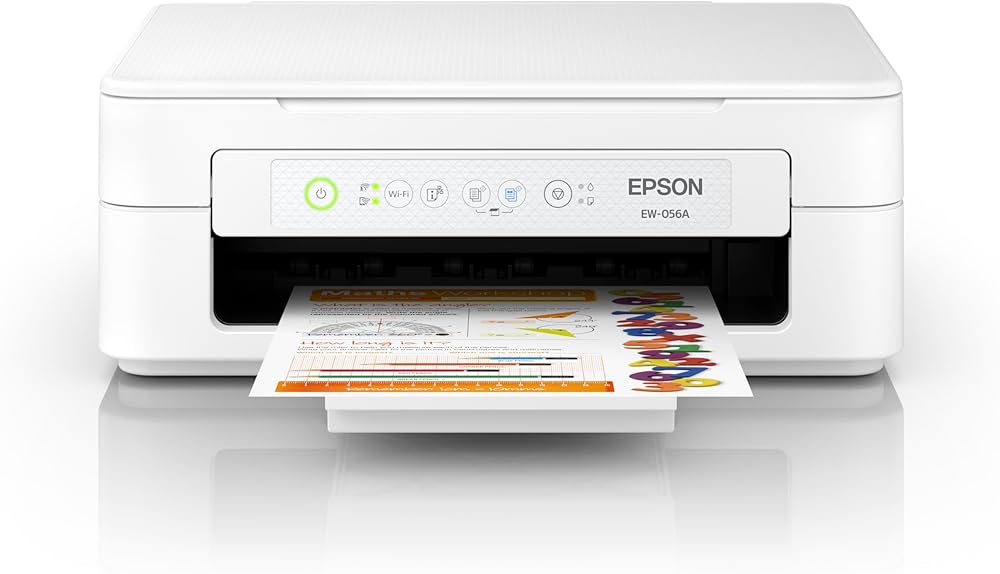
第3位 エプソン カラリオ EW-056A インクジェット複合機|¥8,355
- 2024年モデルで8,500円台のエプソン最新エントリー機
- コンパクトボディで設置スペースを最小化
- 4色独立型インクカートリッジで経済的
- 1万円以内で、エプソンの新しい機種を選びたい方
- リビングの棚など、限られた場所に置きたい方
- スマホの写真をそのまま印刷したい方(アプリで数タップ)
Amazon販売価格 ¥8,355(2026年9月14日時点)
\ Amazon直販だから返品・サポートも安心 /
※最新価格・在庫はリンク先でご確認ください。
第4位 Canon PIXUS TS5530 インクジェット複合機|¥12,000
- 2025年秋発売のCanon最新エントリー機
- 印刷開始が素早い高速起動設計
- 4色独立型インクで経済的な印刷
- これから何年も使いたいので、新しい年式の機種を選びたい方
- 「印刷したい」と思ってから待たされるのが苦手な方
- 年賀状も写真も書類も、1台でまかないたい方
Amazon販売価格 ¥12,000(2026年9月14日時点)
\ Amazon直販だから返品・サポートも安心 /
※最新価格・在庫はリンク先でご確認ください。
第5位 Canon PIXUS TS5630 インクジェット複合機|¥16,500
- 1.42型液晶で設定を画面を見ながら操作できる
- 自動紙送り(ADF)で複数枚をまとめてスキャン・コピー
- 新インクで普通紙の画質が向上・年賀状や写真も鮮明
- 横幅を抑えたコンパクト設計で置き場所を選ばない
- 本体の画面を見ながら操作したい方(手探りで設定を探さずに済みます)
- 確定申告や介護の書類など、枚数の多い書類をまとめてスキャンしたい方
- 棚や机の空きスペースに収めたい方
Amazon販売価格 ¥16,500(2026年9月14日時点)
\ Amazon直販だから返品・サポートも安心 /
※最新価格・在庫はリンク先でご確認ください。
第6位 Canon インクジェット TR703A|¥16,100
- 普通紙印刷に特化した設計
- 自動両面印刷機能搭載
- 4色独立型インクでコスト低減
- 写真はほとんど印刷せず、役所や公共料金の書類が中心の方
- 白黒のA4書類をたくさん刷る方(両面印刷で紙も半分に)
- 写真機能に費用をかけず、実用一点で選びたい方
Amazon販売価格 ¥16,100(2026年9月14日時点)
\ Amazon直販だから返品・サポートも安心 /
※最新価格・在庫はリンク先でご確認ください。
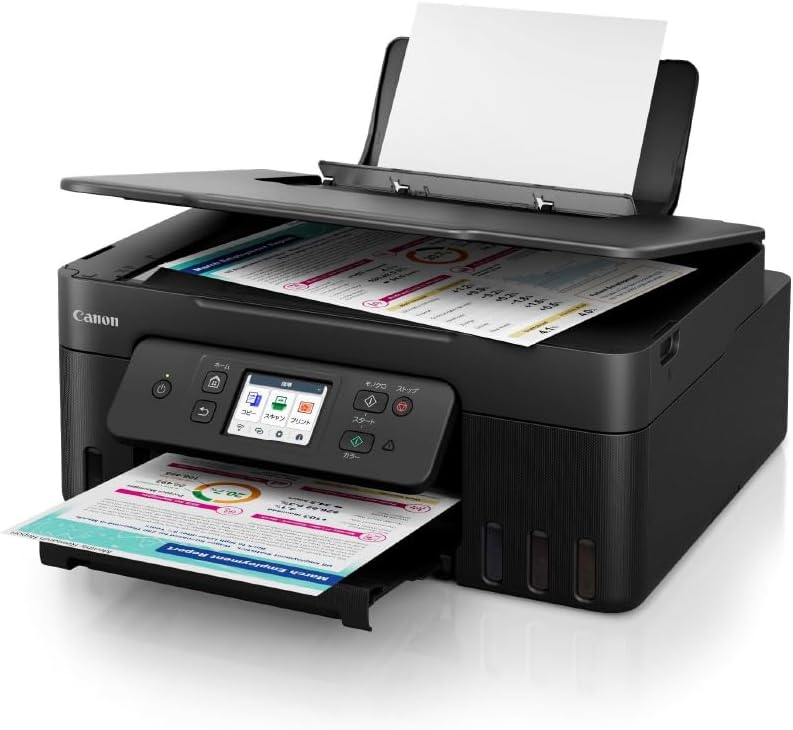
第7位 Canon ギガタンク G3390 インクジェット複合機|¥24,791
- 超大容量ギガタンクで1枚あたりのインクコストが最安クラス
- ボトル式インクで数千ページ印刷可能
- Wi-Fi対応・スキャン機能搭載
- 毎年年賀状を300枚以上刷る方
- インク交換の作業そのものが億劫な方(数千枚もちます)
- 本体は高くても3〜5年で元を取りたいと考える方
Amazon販売価格 ¥24,791(2026年9月14日時点)
\ Amazon直販だから返品・サポートも安心 /
※最新価格・在庫はリンク先でご確認ください。
年賀状印刷を快適にする方法
高齢者の方に特に人気の「年賀状印刷」を快適に行うためのコツをご紹介します。
年賀状ソフトの選び方
年賀状印刷には専用ソフトを使うと便利です。Windowsパソコンでは「筆まめ」「筆王」「宛名職人」などが人気です。これらのソフトには豊富なデザインテンプレートが用意されており、宛名印刷も簡単に行えます。キャノンやエプソンのプリンターには、メーカー提供の年賀状印刷機能が付いている場合もあります。
年賀状用紙のセット方法
年賀状(官製はがき)をプリンターにセットする際は、印刷面(宛名面・絵柄面)の向きを確認することが大切です。プリンターの給紙トレイやマニュアルに「はがきの向き」が図解されているので、その通りにセットしてください。最初の1枚は試し印刷してから本番の印刷を行うことをおすすめします。
写真年賀状を作る場合のインク選び
写真入りの年賀状を作る場合は、プリンターの用紙設定を「光沢ハガキ」に設定し、写真光沢はがきを使用しましょう。通常の官製はがきより発色が鮮やかで、写真がきれいに仕上がります。「郵便はがき」と「写真光沢はがき」はインクや品質が異なるため、用途に合わせて使い分けてください。
プリンターの設置・セットアップ方法
プリンターを購入したら、まず設置とセットアップが必要です。初めての方でも安心のステップをご紹介します。
Step1: 設置場所を決める
プリンターはコンセント(電源)の近く、かつ風通しの良い場所に設置します。プリンター前面から20cm以上、後面からも10cm以上のスペースを確保してください。直射日光が当たる場所や高温・多湿の場所は避けてください。インクが劣化しやすくなります。
Step2: インクをセットする
プリンターにインクカートリッジを取り付けます。箱の中に同梱されているインクカートリッジを、正しい色の位置に差し込みます。カチッという感触があれば正しく装着されています。インクのセット後は必ず「印刷ヘッドのクリーニング」を行い、テストプリントをして正常に印刷できるか確認しましょう。
Step3: Wi-Fiに接続する
プリンターのWi-Fi設定は、プリンターの操作パネルから行います。多くのモデルでは「Wi-Fi設定ウィザード」に従って操作するだけで簡単に設定できます。ご自宅のWi-Fiルーターのパスワード(WPA2キーなど)が必要になるため、事前に確認しておきましょう。設定が完了したら、スマホやパソコンからテスト印刷を行って接続を確認してください。
よくある質問(FAQ)
Q. インクがすぐに乾いてしまう場合は?
インクジェットプリンターは長期間使用しないとインクが乾いてしまい、印刷できなくなることがあります。少なくとも月に1〜2回は印刷を行うか、プリンター本体の「ノズルクリーニング」機能を定期的に実行してください。長期間使用しない場合は、専用の保管ケースに入れるか、インクカートリッジを外して密封保存することをおすすめします。
Q. 印刷がかすれる・白い筋が入る場合は?
印刷がかすれたり白い筋が入る場合は、「印刷ヘッドのクリーニング」を行ってください。プリンターの操作パネルまたはパソコンのプリンタードライバーからクリーニング機能にアクセスできます。クリーニングを2〜3回行っても改善しない場合は、インクカートリッジの交換を検討してください。
Q. スマホから印刷できない場合は?
スマホとプリンターが同じWi-Fiネットワークに接続されているか確認してください。異なるネットワークに接続されていると印刷できません。また、Canon PRINTやEpson Smart Panelなどの専用アプリが最新版であることを確認してください。それでも解決しない場合は、プリンターを一度電源オフにして再起動してみてください。
Q. 古い写真をデジタル化するには?
複合機のスキャン機能を使えば、古い写真やアルバムをデジタルデータとして保存できます。写真をスキャナーガラス面に置き、スキャンボタンを押すだけです。スキャンした画像はパソコンやUSBメモリに保存できます。スキャン解像度は「300〜600dpi」に設定すると、後で大きく印刷しても綺麗に仕上がります。
まとめ:高齢者向けプリンターの選び方と総評
高齢者向けプリンターを選ぶ際は、以下のポイントを大切にしてください。
- 操作がシンプルで液晶画面が見やすいモデルを選ぶ
- Wi-Fi接続対応でスマホから印刷できるモデルを選ぶ
- 独立型インクで維持コストを抑える
- スキャン機能付き複合機で写真のデジタル化にも活用する
- キャノン・エプソンなど日本語サポートが充実したメーカーを選ぶ
年賀状を美しく印刷したい、思い出の写真を手元に残したい、日常の書類を自宅で印刷したい――そんな高齢者の方のニーズに応える優れたプリンターが今回紹介した7製品です。ぜひ参考にして、生活に合ったプリンターを見つけてください。
用途別 おすすめ商品
👑 迷ったらコレ(初めての1台・低コスト)
🖨️ 両面印刷とインク節約を重視する方
💰 年賀状を大量に刷る・インク代を抑えたい方
🆕 新しい年式で長く使いたい方
💸 1万円以内でエプソンの新しい機種がほしい方
📄 書類をまとめてスキャンしたい・画面を見て操作したい方
📑 写真より役所・公共料金の書類印刷が中心の方
プリンターに関するよくある質問(追加FAQ)
Q. 紙詰まりが起きた場合の対処方法は?
紙詰まりが起きたら、慌てずに落ち着いて対処しましょう。まずプリンターの電源を切り、用紙を取り除きます。プリンターのカバーを開けると、詰まった紙が見えます。用紙は両手でゆっくりと真っ直ぐ引き抜いてください。無理に引っ張ると用紙が破れて、小さなかけらがプリンター内部に残ってしまいます。用紙を取り除いたら、すべてのカバーを閉じて電源を入れ直してください。
Q. プリンターはどのくらい長持ちしますか?
一般的なインクジェットプリンターの寿命は5〜8年程度と言われています。ただし、適切なメンテナンスを行い、定期的に使用することで長持ちします。長期間使わずに放置するとインクが乾燥して目詰まりが起きやすくなるため、月に数回は使用することをおすすめします。メーカーのサポート期間(部品の供給期間)も確認しておくと安心です。キャノン・エプソンは購入後6〜8年程度、修理用部品を保有しています。
Q. インクカートリッジはどこで購入できますか?
インクカートリッジは家電量販店(ヨドバシカメラ・ビックカメラ・ケーズデンキなど)、ドラッグストア、スーパー、コンビニエンスストア、Amazonなどで購入できます。Amazonで定期購入(定期おトク便)を設定すると、毎月自動的に届けてもらえるため買い忘れ防止になります。プリンターの型番を確認してから対応インクを購入してください。
プリンターを手に入れたら、ぜひ年賀状や思い出の写真印刷に活用してください。デジタルの時代でも、手元に残る「紙の印刷物」は特別な価値があります。大切な人への手紙、孫の写真アルバム、日常の記録——プリンターがあれば、こうした喜びをいつでも手元に残せます。
プリンターの選び方:インクの種類と印刷コストの計算方法
プリンターを選ぶ際に見落としがちなのが「印刷コスト」です。本体価格が安くても、インク代が高いと長期的にコストがかさみます。ここでは、インクの種類と印刷コストの考え方を解説します。
一体型インクと独立型インクの違い
インクカートリッジには「一体型(4色または5色が一つのカートリッジ)」と「独立型(各色が別々のカートリッジ)」の2種類があります。高齢者の方には独立型インクをおすすめします。一体型は1色でも切れると全部交換が必要ですが、独立型は使い切れた色だけ交換できるため、インク代を節約できます。
年賀状を300枚印刷した場合のコスト比較
例えば年賀状を300枚印刷する場合、通常モデルではインク交換を1〜2回行う必要があり、インク代は3,000〜5,000円程度かかることがあります。一方、Canon G3390のギガタンクシリーズは大容量インクボトル1本で数千ページ印刷でき、300枚の年賀状程度ではほぼインク代がかかりません。毎年大量に印刷する方は初期費用が高くても大容量インクモデルを選ぶと長期的にお得です。
純正インクと互換インクの使い分け
純正インクはメーカーが品質を保証しており、プリンターとの相性が最も良いです。互換インク(サードパーティ製)は安価ですが、品質にばらつきがあり、場合によっては故障の原因になることもあります。高齢者の方には、品質が安定した純正インクの使用をおすすめします。プリンターの保証期間中は特に純正インクを使用してください。
プリンターを長持ちさせるメンテナンス方法
プリンターは適切にメンテナンスすることで、長年にわたって快適に使い続けられます。高齢者の方でも簡単にできるメンテナンス方法をご紹介します。
定期的な印刷でインク乾燥を防ぐ
インクジェットプリンターを長期間使わないと、インクが乾燥してノズルが目詰まりを起こします。少なくとも月に1〜2回は何かを印刷する習慣をつけましょう。印刷するものがない場合は、テスト印刷(ノズルチェックパターン)を印刷するだけでも効果があります。プリンター本体の操作パネルから「メンテナンス」→「ノズルチェック」で実行できます。
印刷ヘッドのクリーニング手順
印刷がかすれたり、色が出なくなった場合は、印刷ヘッドのクリーニングを行いましょう。パソコンのプリンタードライバーから、またはプリンター本体の操作パネルからクリーニングを実行できます。クリーニングはインクを消費するため、必要なときだけ実行してください。1〜2回のクリーニングで改善しない場合はインクカートリッジの交換を検討してください。
インクカートリッジの正しい保管方法
インクカートリッジは直射日光を避け、涼しく乾燥した場所で保管してください。未使用のカートリッジは開封せずに保管すると長持ちします。インクカートリッジの有効期限(使用推奨期限)は製品によって異なりますが、通常は2〜3年程度です。期限を過ぎたカートリッジは印刷品質が低下する場合があります。
プリンター外部の清掃方法
プリンターの外側は柔らかく乾いた布で拭き取ってください。水を含んだ布で拭く場合は、水分が内部に入らないよう注意してください。プリンターの給紙トレイや排紙トレイにほこりが溜まると紙詰まりの原因になります。定期的にエアダスターなどでほこりを取り除きましょう。
プリンターを使った高齢者向け活用アイデア
プリンターがあれば、日常生活をより豊かにする様々な印刷が楽しめます。高齢者の方に特におすすめの活用アイデアをご紹介します。
活用1:孫・子供の写真でフォトブックを作る
スマホに保存された孫や子供の写真をプリントアウトして、アルバムを作りましょう。デジタルデータと違い、印刷した写真はいつでも手に取って見られます。フォト光沢紙を使えば、写真店で印刷したような鮮やかな仕上がりになります。家族の誕生日プレゼントや敬老の日のプレゼントとして渡すのも素敵です。
活用2:趣味の作品・ぬり絵を印刷する
インターネット上には、無料でダウンロードできる大人向けのぬり絵素材が多数あります。気に入ったぬり絵をプリントアウトして、色鉛筆や水彩絵具で塗るのが最近の高齢者に人気の趣味です。また、俳句・短歌・川柳の作品を自分でレイアウトして印刷し、オリジナル作品集を作るのもおすすめです。
活用3:家族への手紙・便りを印刷する
遠くに住む子供や孫への手紙を、WordやメモPadで作成してプリンターで印刷し、封書で送るのも温かみがあります。パソコンで作成すれば文字が読みやすく、絵文字や装飾を加えることもできます。誕生日カードや季節のあいさつカードを手作りして送ると、受け取った側もきっと喜んでくれます。
活用4:健康管理シートや家計簿を印刷する
血圧記録シートや体重記録シート、お薬手帳の補助用紙などを印刷して活用できます。インターネット上に無料のテンプレートが多数あります。家計簿のフォーマットをExcelやGoogleスプレッドシートで作成し、毎月印刷して手書きで記録するのも、デジタルと手書きの良いとこ取りの方法です。
活用5:旅行の写真と思い出をまとめる
旅行から帰ったら、スマホで撮った写真をプリントアウトして旅行日記を作りましょう。写真と一緒に旅先の情報や感想を書き込んだオリジナル旅行記は、かけがえない思い出になります。また、旅行中に集めたパンフレットや乗車券なども一緒にファイリングすると、後から見返したときにより鮮明に旅の記憶が蘇ってきます。
プリンターとスマホの連携:より便利な使い方
現代のプリンターはスマートフォンとの連携機能が充実しています。スマホとプリンターを上手に組み合わせることで、より便利に印刷が楽しめます。
Canon PRINTアプリの使い方
キャノンのプリンターを使用している場合は、「Canon PRINT Inkjet/SELPHY」という無料アプリをスマホにインストールしてください。このアプリを使えば、スマホのカメラロール(写真フォルダ)から直接写真を選んで印刷できます。印刷サイズや枚数を簡単に設定でき、操作がわかりやすいのが特徴です。また、年賀状テンプレートや写真レイアウト機能も搭載されています。
Epson Smart Panelアプリの使い方
エプソンのプリンターを使用している場合は、「Epson Smart Panel」アプリをスマホにインストールしてください。写真印刷だけでなく、ドキュメントのスキャンや印刷状況の確認もアプリから行えます。インク残量の確認もアプリからできるため、インク切れを事前に把握できて便利です。
LINEで受け取った写真をプリントする方法
家族からLINEで送られてきた写真をプリントしたい場合は、まずLINEで写真を長押しして「保存」し、スマホのカメラロールに保存します。その後、上記のCanon PRINTやEpson Smart Panelアプリを開いて、カメラロールから保存した写真を選んで印刷してください。数タップで印刷完了です。
紹介した7製品を見る
あわせて読みたい関連記事

コメント
コメント一覧 (1件)
[…] フィルムや写真が大量にある場合、いきなり全部を一気にスキャンしようとすると、途中で挫折してしまいがちです。まずは①フィルムと紙焼き写真を仕分ける、②撮影年代やイベントごとに大まかに分類する、③思い入れの強いものから優先的にスキャンする、という3ステップで進めると無理なく続けられます。取り込んだデータは外付けHDD・SSD・USBメモリにバックアップしておくと、機器の故障で失われる心配がありません。プリンターがあれば、お気に入りの写真だけを厳選して再度印刷し、コンパクトなアルバムに作り直すという楽しみ方もできます。フォルダ名や写真ごとのファイル名に撮影時期や場所を書き込んでおくと、後から見返す際にも目的の写真をすぐに見つけられるようになります。誰が写っているかをメモとして残しておけば、何年後かに見返したときにも当時の記憶がよみがえりやすくなります。次の世代に写真を引き継ぐ際にも、こうした記録があると価値がぐっと高まります。何気ない日常の1枚も、時間が経つほどかけがえのない記録になっていくものです。当たり前だった日常の風景こそ、後になって一番見返したくなるものかもしれません。特別な出来事だけでなく、普段の暮らしぶりが伝わる写真にも大きな価値があります。何気ない1枚こそ、時を経て特別な意味を持つようになるのかもしれません。今のうちに手を動かして、その価値を未来へしっかりとつないでいきましょう。 […]