

近年、シニア世代の方がパソコンを活用する場面はますます増えています。オンラインでの買い物や家族・友人との連絡、写真や動画の整理、情報収集など、パソコンを使いこなすことで暮らしがぐっと便利で豊かになります。
一方で「初めてパソコンを買う」「久しぶりに買い替える」という方の中には、どんな基準でパソコンを選べばいいのか分からないという不安をお持ちの方も少なくありません。
そこで本記事では、シニア・高齢者がパソコンを選ぶ際に意識したいポイントと、Amazonで購入できるおすすめパソコンを6つ紹介します。購入後の活用術や注意点もまとめていますので、ぜひ参考にしてみてください。
初心者シニアのパソコンは家族サポートまで含めて選ぶ
初めてパソコンを使う高齢者には、性能よりも「見やすい画面」「困った時に聞ける相手」「初期設定のしやすさ」が重要です。ランキングだけで決めず、使い始めの負担が少ないかを確認しましょう。
| 確認項目 | 選び方 | 安心ポイント |
|---|---|---|
| 画面 | 15インチ以上または一体型 | 文字や写真が見やすい |
| 初期設定 | 家族がMicrosoftアカウントやWi-Fiまで設定 | 購入直後のつまずきを減らせる |
| サポート | 電話相談・店舗相談・家族の遠隔支援 | トラブル時に放置しにくい |
| 用途 | ネット、写真、年賀状、動画視聴などに絞る | 不要な高性能モデルを避けられる |
本記事では、シニア・高齢者本人と家族のどちらが選ぶ場合でも迷わないよう、商品比較と初期設定・サポートの確認項目を一つにまとめています。

ASUS Vivobook 15 M1502NAQ 15.6インチ
★★★★★4.7
- Microsoft 365 Personal(24か月版)付き・Ryzen 7とメモリ16GBで動作に余裕
- 15.6インチの大きめ画面で文字を見やすく表示できる
- 価格は¥139,800で、Office付きとしては手が届きやすい水準
\ 当サイト総合イチオシ・迷ったらコレ /
※¥139,800は2026年9月14日時点のAmazon税込価格です。最新価格はリンク先でご確認ください。
シニア世代がパソコンを使うメリット
スマートフォンも便利な時代ですが、大画面かつ多機能なパソコンには以下のようなメリットがあります。
大画面で文字や写真が見やすい
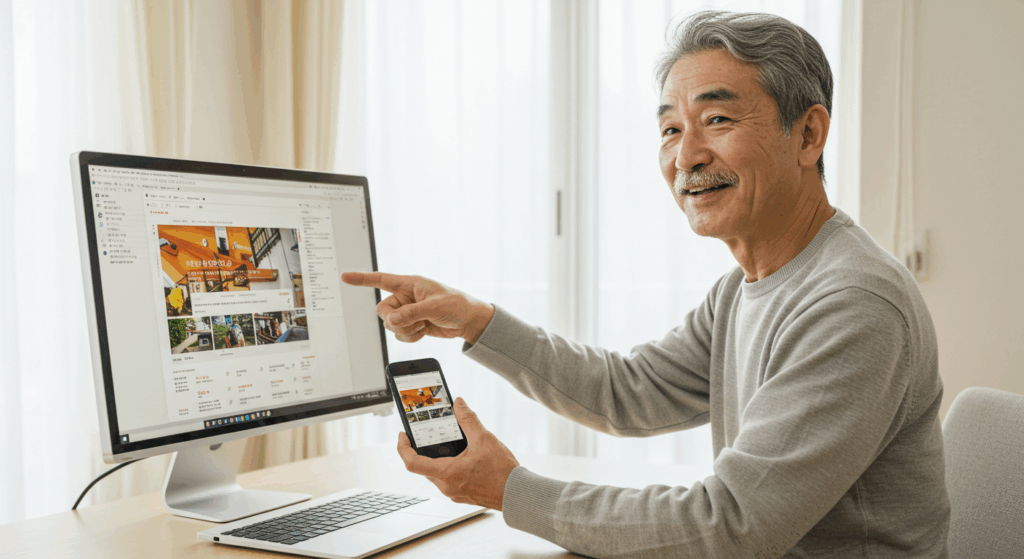
スマートフォンよりも画面が大きく、表示された文字や画像を拡大しても余裕があるので、視認性に優れています。さらに画面が大きいので目の負担が少なく、老眼や目が疲れやすい高齢者も長い時間、画面を見ることができます。
キーボード入力で作業がしやすい

メールや文章作成、調べごとなど、キーボードを使った文字入力が快適です。誤入力を減らしつつ、スピーディーに作業できます。
多機能・拡張性が高い
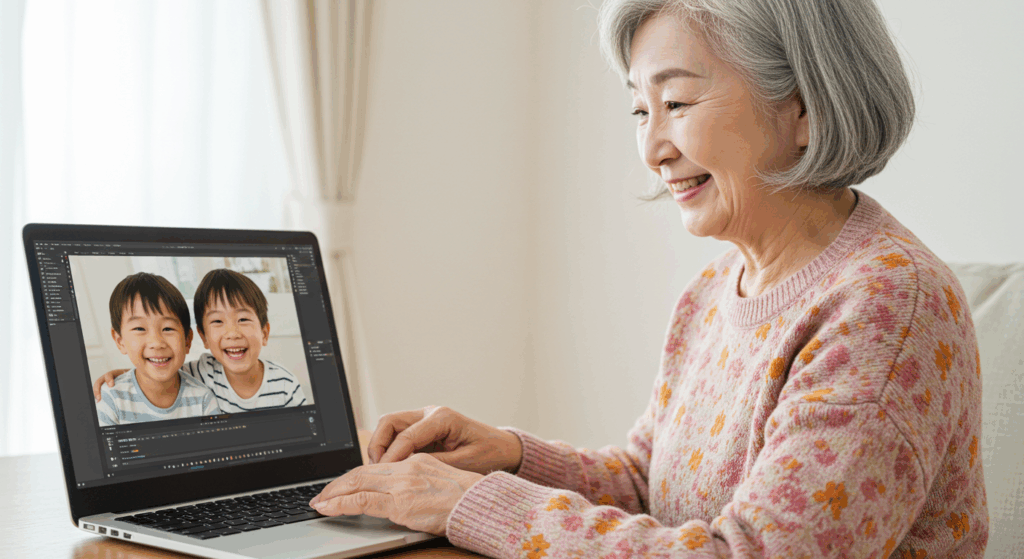
写真整理、動画編集、表計算や文書作成など、スマートフォンにはない多彩なソフトウェアを使いやすいのもパソコンの強みです。周辺機器との接続性も良好です。
学びの場や趣味の幅が広がる

オンライン教室で新しいスキルを習得したり、SNSや動画サイトを活用して趣味の情報交換をしたり、様々なコミュニティにアクセスできます。昨今はオンライン英会話で家から一歩も出ずに英語学習ができるようなサービスも増えています。

シニア向けパソコンの選び方
シニア世代の方がパソコンを選ぶ際、特に押さえたいポイントをまとめました。本記事で紹介する6機種はすべて持ち運びもできるノートパソコンです。自分に合った条件をしっかり確認することで、失敗の少ないパソコン選びができるでしょう。
ディスプレイサイズ・解像度
見やすい画面はパソコン選びの最重要項目のひとつです。ノートパソコンであれば14〜15.6インチあたりが文字やアイコンを大きく表示しやすく、程よい大きさで取り回しもしやすいでしょう。解像度はフルHD(1920×1080ピクセル)を目安にすれば、文字や画像をきれいに表示できます。
キーボードの打ちやすさ
シニアの方だけでなく、パソコン初心者には重要な要素です。キー配置やキー間隔(キーピッチ)が広いフルサイズキーボードを選ぶと打鍵ミスを減らしやすくなります。可能であれば実機を試して確かめるか、商品レビューをよく確認しましょう。
OSと操作性
現在主流のOSはWindows・Mac・Chrome OSなどがあります。Windowsは周辺機器やソフトウェアが豊富で初心者向けサポートも多く、シニア層に特に人気です。MacはApple製品をすでにお持ちの方には相性が良いでしょう。
サポート・保証体制

購入後のアフターサービスやサポート窓口の対応が手厚いかどうかも確認しておきたいところです。日本メーカー(富士通、NECなど)の場合、国内での電話サポートが充実していることが多いため、初期設定の疑問やトラブル時も安心感があります。
また、Amazonの場合はメーカー保証に加え、出品者が正規代理店かどうかの確認もお忘れなく。
用語説明
CPUとは、パソコンの頭脳にあたる部品です。情報処理の速さを左右します。

メモリとは、短期的に情報を記憶する部品です。これが大きいほど一度に沢山の情報を処理できます。

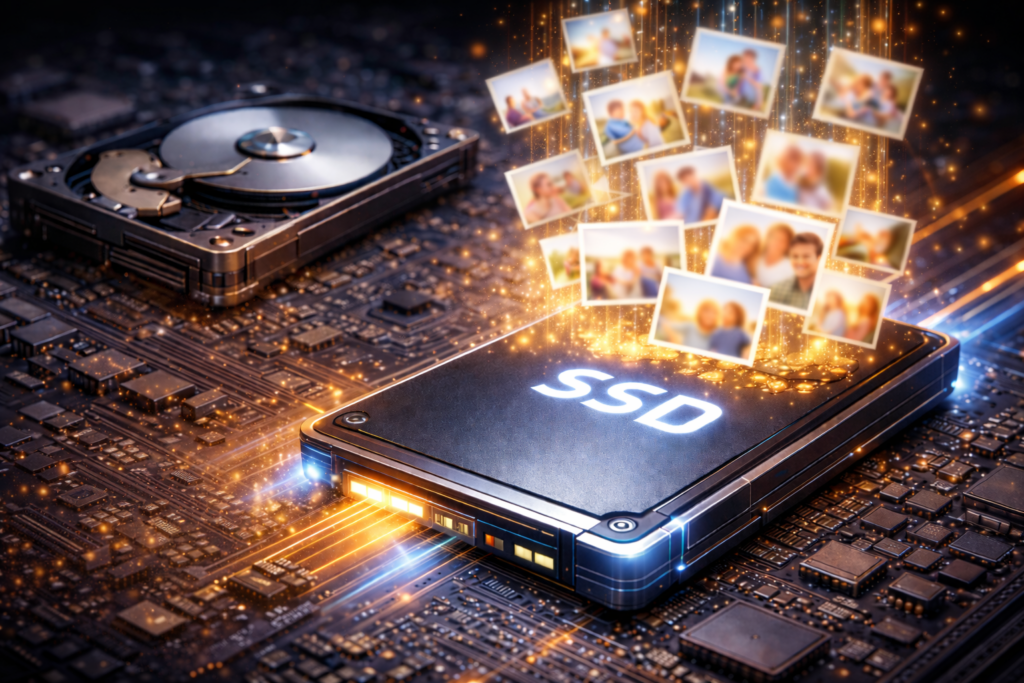
SSDとは、情報を長期記憶する部品です。昔はHDDという部品もありましたが、最近は情報の読み取りが早いSSDが主流です。
スペックの目安
シニア世代の方が主に「ネット検索・メール・動画視聴・写真整理」あたりの用途であれば、最低限CPUはIntel Core i3以上(AMD Ryzen 3以上)、メモリ8GB以上、SSD 256GB以上があれば十分実用的です。動画編集や高度な画像処理を予定している場合は、ワンランク上のCPUやより大きなメモリ容量を検討すると安心です。
拡張性や接続ポート
USBポートやHDMI端子、SDカードスロットの有無をチェックしておきましょう。周辺機器をよく使う場合は、ポートが少ないと不便です。デジカメの写真を取り込むならSDカードリーダー付きが便利ですし、テレビや大型モニターにつないで映像を楽しみたいならHDMI端子があると重宝します。
重さとバッテリー ― ノートパソコンならではの確認ポイント
ノートパソコンはデスクトップと違って持ち上げて動かせるのが最大の利点です。だからこそ重さとバッテリーの持ち時間は、買ってから後悔しやすい2つのポイントになります。
まず重さです。15インチ前後のノートパソコンはおおむね1.4〜2.0kgで、この差は数字以上に体感が変わります。ふだん机に置いたままで、たまに別の部屋へ運ぶ程度なら2.0kgでも困りません。一方、リビングと寝室を毎日行き来する、旅行や帰省に持っていくという使い方なら、軽量な1.5kg以下のモデルを選んでおくと負担が違います。ご高齢の方が片手で持ち運ぶ場面を想像して選ぶのがコツです。
次にバッテリー駆動時間です。カタログ値は実際より長めに出るため、表記の6割程度が実用の目安と考えてください。表記10時間なら実質6時間ほどです。家の中だけで使い、いつもコンセントが近くにあるなら神経質になる必要はありません。ただし病院の待ち時間やカフェ、旅行先で使う可能性があるなら、表記10時間以上を選んでおくと安心です。
なお「持ち運ばない、ずっと同じ場所で使う」とはっきりしている場合は、ノートパソコンにこだわらずデスクトップ(一体型)も選択肢になります。画面が大きく同じ価格でも性能が高い傾向があるためです。ご自身の使い方がどちらに近いか、購入前に一度考えてみてください。
シニア・中高年向けパソコン6選の比較一覧と選定・評価方法
本記事では、メーカー公式仕様・保証やサポートの案内・Amazon.co.jpでの販売条件を確認し、以下の5項目で比較しています。商品評価はAmazonレビューの平均点ではなく、5項目を総合した当サイトの編集部評価です。
| 評価項目 | 比重 | 確認内容 |
|---|---|---|
| 画面の見やすさ | 25% | 画面サイズ、解像度、非光沢表示 |
| 操作のしやすさ | 20% | キーボード、認証機能、端子 |
| サポート・保証 | 25% | 国内窓口、保証期間、修理対応 |
| 日常用途の性能 | 15% | CPU、メモリ、SSD、Office |
| 価格とのバランス | 15% | 同等仕様との価格比較 |
検証範囲:2026年8月18日時点の公開情報を比較しています。実機による速度・画面輝度・キー荷重の計測ではありません。購入前にはリンク先で最新価格、販売元、保証条件をご確認ください。
【2026年】シニア・高齢者向けノートパソコンおすすめランキング6選
ここからは、ご指定のAmazon.co.jp取扱商品から、シニア世代の方が使いやすい6モデルを紹介します。いずれも画面の見やすさ、メモリ容量、サポートや保証の安心感を重視して選びました。価格や販売元は変動するため、購入前にAmazonの商品ページで最新情報を確認してください。
◎=優秀 ○=標準 △=やや劣る の3段階で評価しています。
→ 表は横にスクロールできます →
| 👑 総合イチオシ①ASUS Vivobook 15 |
②NEC LAVIE N15 26春 |
③Dell 16 DC16250 |
④Lenovo IdeaPad Slim 3 |
⑤HP 15-fd |
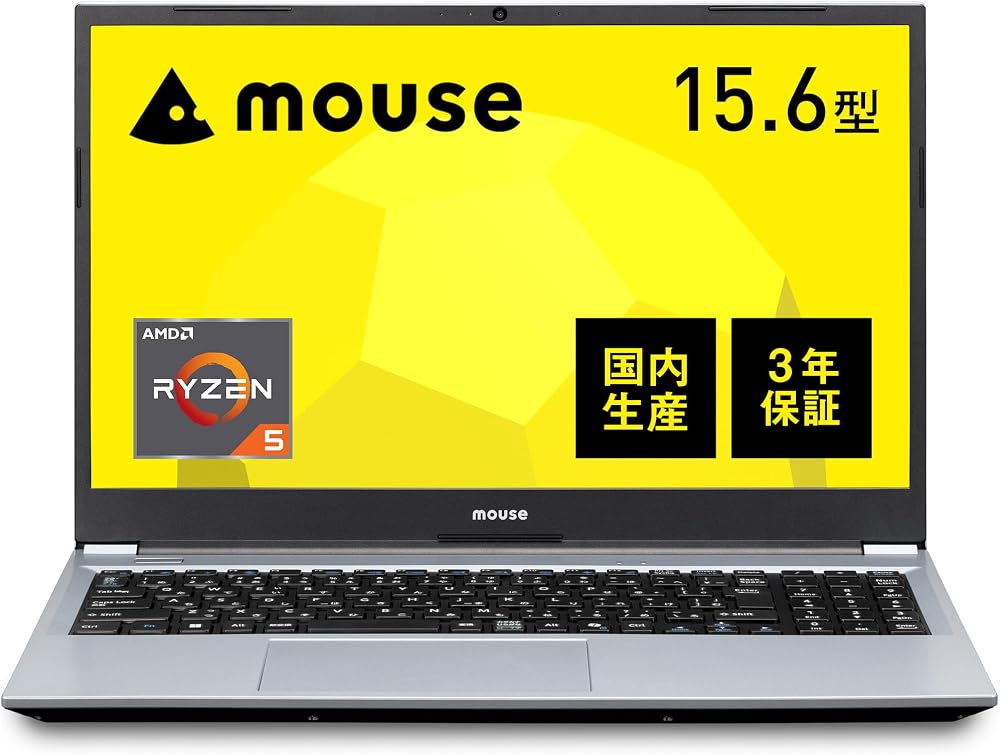
⑥mouse A5 |
|
|---|---|---|---|---|---|---|
| 商品画像 | |
 |
 |
 |
 |
 |
| 総合評価 | ★★★★★4.7 | ★★★★★4.5 | ★★★★★4.4 | ★★★★☆4.3 | ★★★★☆4.2 | ★★★★☆4.2 |
| 価格(税込) | ¥139,800 | ¥117,800 | ¥143,223 | ¥159,800 | ¥148,165 | ¥123,800 |
| 画面サイズ | 15.6インチ | 15.6インチ | 16インチ | 15.3インチ | 15.6インチ | 15.6インチ |
| メモリ/SSD | 16GB/512GB | 16GB/256GB | 16GB/512GB | 16GB/512GB | 16GB/512GB | 16GB/500GB |
| ここが強み | Microsoft 365 24か月版付き |
国内サポート・ Microsoft 365付き |
16インチ大画面・ 出張修理1年付き |
バッテリー 17.4時間駆動 |
指紋認証・ カメラシャッター |
3年保証で 長く使える |
| リンク | Amazonで見る詳しく見る ↓ | Amazonで見る詳しく見る ↓ | Amazonで見る詳しく見る ↓ | Amazonで見る詳しく見る ↓ | Amazonで見る詳しく見る ↓ | Amazonで見る詳しく見る ↓ |
※価格はすべて2026年9月14日時点のAmazon販売価格(税込)です。
① ASUS Vivobook 15 M1502NAQ 15.6インチ|¥139,800
Ryzen 7 170とメモリ16GBで、写真整理や複数アプリの同時利用も快適な1台です。15.6インチの大きめ画面(1,920×1,080ドット・ノングレア)で文字を見やすく表示でき、テンキー付きの日本語キーボードは数字入力もしやすい配列です。Microsoft 365 Personal(24か月版)が付属するため、WordやExcelを別途購入せずに年賀状づくりや家計簿にすぐ取りかかれます。重量は約1.7kg、Webカメラはプライバシーシャッター付きです。
- Microsoft 365 Personal(24か月版)付きでWord・Excelをすぐ使える
- Ryzen 7 170・メモリ16GB・512GB SSDで普段使いに十分な構成
- 15.6インチの大きめ画面・テンキー付き日本語キーボード
- ソフト代がかからないMicrosoft 365付きでパソコンを始めたい方
- ネット閲覧・メール・動画視聴を同時に行うことが多い方
- 数字入力が多くテンキー付きを求める方
Amazon販売価格 ¥139,800(2026年9月14日時点)
\ 当サイト総合イチオシ・迷ったらコレ /
※最新価格・在庫はリンク先でご確認ください。
② NEC LAVIE 26春 N15 15.6型|¥117,800
国内メーカーNECの2026年春モデルで、Microsoft 365 Personal(24か月版)が最初から付いています。Word・Excelを買い足さずにすぐ使えるため、年賀状や町内会の書類づくりを予定している方に向きます。画面は6機種で2番目に大きい15.6型。困ったときにNECの国内サポート窓口へ日本語で相談できる安心感が、この価格帯での一番の強みです。
- Microsoft 365 Personal(24か月版)が最初から付属
- Ryzen 5 7535U・メモリ16GB・SSD256GB・15.6型フルHD
- NECの国内サポート窓口で初心者も安心
- 年賀状や書類づくりでWord・Excelをすぐ使いたい方
- 困ったときに日本語で相談できる窓口がほしい方
- 写真や動画を大量に保存する予定がなく、本体は据え置きで使う方(SSDは256GB・重量2.0kg)
Amazon販売価格 ¥117,800(2026年9月14日時点)
\ Microsoft 365付き・NECの国内サポートで安心 /
※最新価格・在庫はリンク先でご確認ください。
③ Dell 16 DC16250 16インチ|¥143,223
16インチの大画面に加え、翌営業日対応のオンサイト出張修理サービス1年が付いた安心設計です。画面の広さと故障時の相談しやすさを重視する方に便利で、価格も6商品中2番目に手頃なバランスの良いモデルです。
- 16インチの大画面で文字や写真が見やすい
- 翌営業日対応のオンサイト出張修理サービス1年付き
- Core 5 120U・メモリ16GB・512GB SSD
- 大画面でより見やすく作業したい方
- 万一の故障時に出張修理で相談したい方
- 価格と画面サイズのバランスを重視する方
Amazon販売価格 ¥143,223(2026年9月14日時点)
\ 16インチ大画面・出張修理サービス付き /
※最新価格・在庫はリンク先でご確認ください。
④ Lenovo IdeaPad Slim 3 15.3インチ|¥159,800
バッテリー駆動17.4時間、バックライト付きキーボードを搭載。リビングや寝室など場所を変えて使いやすいモデルです。キーの見やすさと電池持ちを重視する方に向いています。
- バッテリー駆動17.4時間で長時間安心
- バックライト付きキーボードで暗い場所でも見やすい
- Ryzen 5 150・メモリ16GB・512GB SSD
- 家の中で場所を変えて使いたい方
- 充電の頻度を減らしたい方
- 暗い場所でもキーが見やすい方が良い方
Amazon販売価格 ¥159,800(2026年9月14日時点)
\ バッテリー駆動17.4時間で長時間安心 /
※最新価格・在庫はリンク先でご確認ください。
⑤ HP 15-fd 15.6インチ|¥148,165
指紋認証、カメラシャッター、WPS Office、Copilotキーを搭載し、日常利用に便利な機能がまとまっています。パスワード入力やビデオ通話の不安を減らしたい方に向いています。
- 指紋認証でパスワード入力の手間を軽減
- カメラシャッターでビデオ通話時のプライバシーも安心
- Core 5 120U・メモリ16GB・512GB SSD・WPS Office搭載
- パスワード入力の手間を減らしたい方
- 家族とのビデオ通話を楽しみたい方
- Officeソフトを追加費用なく使いたい方
Amazon販売価格 ¥148,165(2026年9月14日時点)
\ 指紋認証・カメラシャッターで安心 /
※最新価格・在庫はリンク先でご確認ください。
⑥ mouse A5 15.6インチ|¥123,800
Ryzen 5 7430U、メモリ16GB、500GB SSD、15.6インチフルHD。3年保証付きで長期利用を考えやすいモデルです。保証期間を重視し、国内ブランドを選びたい方に向いています。
- 3年保証で長期利用も安心
- 国内ブランド「mouse」の丁寧なサポート
- Ryzen 5 7430U・メモリ16GB・500GB SSD
- 長期保証で安心して使い続けたい方
- 国内ブランドのパソコンを選びたい方
- 標準的な性能を手頃な価格で求める方
Amazon販売価格 ¥123,800(2026年9月14日時点)
\ 3年保証で長く安心して使える /
※最新価格・在庫はリンク先でご確認ください。
購入前後に役立つシニア向けパソコンガイド
パソコン本体を決めた後は、設置場所、周辺機器、初期設定と安全対策まで確認すると、購入後のつまずきを減らせます。
本体の種類・画面・入力機器
初期設定・ソフト・サポート
安全対策・買い替え
上手にパソコンを活用するためのポイント
パソコンを購入した後は、いかにスムーズに使いこなすかが重要です。シニア世代の方が快適にパソコンを活用するためのポイントをいくつかご紹介します。
初期設定をしっかり行う

パソコンの電源を入れて最初に行うOSセットアップやWi-Fi接続、アカウント登録などは、やや手間に感じるかもしれません。ここを適当に済ませてしまうと後々トラブルの原因になりやすいです。分からない部分があれば、メーカーサポートや家電量販店の有料サービス、詳しいご家族などに手伝ってもらって確実に進めましょう。
ウイルス対策ソフトを導入する
インターネットを利用する以上、セキュリティ対策は必須です。Windowsなら標準の「Windowsセキュリティ」が有効ですが、より安心を求めるなら市販のセキュリティソフトを導入するのも有効な手段です。フィッシング詐欺やウイルス感染を防ぎ、安全にネットを楽しむことができます。
市販ソフトのおすすめは、「ZERO スーパーセキュリティ 1台版(無期限)」か「マカフィー トータルプロテクション 1台版(3年版)」です。大きな違いは、ソフトの有効期限の有無です。
コンピューターウィルスの進化は日進月歩で、毎日のように新しいハッキング方法が生み出されています。「ZERO スーパーセキュリティ 1台版(無期限)」もアップデートは随時行われているのですが、やはりセキュリティの堅牢さでいえば、「マカフィー トータルプロテクション 1台版(3年版)」が大きく勝ります。セキュリティ対策が心配な方は、マカフィーを買うのがおすすめです。

\ 買い切り・更新料0円で無期限 /
※2026年8月18日時点の価格です。最新価格はリンク先でご確認ください。

\ 堅牢なセキュリティで3年間安心 /
※2026年8月18日時点の価格です。最新価格はリンク先でご確認ください。
よく使う機能だけを優先して覚える

最初からパソコンの全機能をマスターしようとすると挫折しやすいです。まずはインターネットやメール、写真の取り込みと整理など、日常的に使う操作から覚えましょう。慣れてきたらワープロソフトや表計算、動画編集などに段階的にチャレンジするのがベターです。
周辺機器をうまく活用する
プリンターや外付けDVDドライブ、デジカメのSDカードリーダーなどを組み合わせると、パソコンの利便性はさらに高まります。写真を印刷したり、DVDやブルーレイを視聴したり、大切なデータをバックアップしたりと、使い道が広がります。
トラブル時の対処法を知っておく

「急にインターネットにつながらない」「パソコンがフリーズした」などのトラブルは珍しくありません。まずは一度再起動し、それでも解決しない場合はメーカーサポートやオンライン検索で解決策を探すのが定石です。保証期間内なら無償修理になるケースもあるため、購入時の保証内容もあわせて確認しておきましょう。
シニア・高齢者向けパソコンのよくある質問
70代・80代でもパソコンを使い始められますか?
使う目的をネット検索、写真、ビデオ通話などに絞り、家族やサポート窓口が初期設定を手伝えば始められます。Windowsの文字サイズを125〜150%にし、よく使う機能だけをデスクトップに置くと迷いにくくなります。
ノートパソコンとデスクトップはどちらが向いていますか?
家の中で移動させるなら15〜16インチのノートパソコン、決まった机で大きな画面を使うなら23.8インチ以上の一体型デスクトップが選びやすいです。設置場所と持ち運びの有無で決めましょう。
Microsoft Officeは最初から必要ですか?
WordやExcelで自治会資料や家計表を作る方にはMicrosoft Office搭載モデルが便利です。ネットや動画、写真整理が中心なら必須ではなく、購入後に追加することもできます。WPS Officeは別製品なので、必要な互換性を確認してください。
最低限必要な性能はどのくらいですか?
日常用途ならメモリ8GB以上、SSD 256GB以上が最低ラインです。長く快適に使うならメモリ16GB、SSD 512GBを目安にすると、更新後も余裕を持ちやすくなります。
パソコンは何年くらい使えますか?
使い方や部品によりますが、一般的には4〜7年が買い替え検討の目安です。起動が極端に遅い、更新対象外になった、修理費が高い場合は、故障前にデータを移して買い替えると安心です。
まとめ
シニア世代がパソコンを選ぶ際は「見やすいディスプレイ」「打ちやすいキーボード」「充実したサポート」の3点をまず重視すると失敗が少ないです。NECやmouseなど国内サポートを重視しやすいメーカーは、初心者でも安心感があります。海外メーカーでもASUS、Lenovo、HP、Dellなどは性能や保証、コストパフォーマンスの高さが魅力です。
用途別 おすすめ商品
👑 迷ったらコレ(コスパ重視)
🇯🇵 国内メーカー・Office付きが安心
🖥️ 大画面・出張修理で安心
🔋 バッテリー長持ちを重視
また、パソコンは購入後の使いこなしが何より大切です。初期設定やウイルス対策をきちんと行い、よく使う操作を中心に少しずつ覚えていけば、オンラインショッピングや家族との交流、趣味の情報収集など、多彩な楽しみ方が開けます。
本記事で紹介した選び方やおすすめ機種を参考に、自分に合った1台を見つけてみてください。パソコンを通じて、今まで以上に便利で豊かな生活を送れるようになるはずです。


コメント
コメント一覧 (14件)
[…] […]
[…] プリンターと一緒に使う本体を選ぶ場合は、シニア・高齢者向けパソコンの比較も参考にしてください。 […]
[…] シニア向けパソコン おすすめランキング7選【後悔しない選び方】 […]
[…] 対処しても改善しない場合は買い替え時期です。シニア向けパソコンおすすめ6選で現在の候補を比較できます。 […]
[…] 教室で使うパソコンも必要な場合は、シニア向けパソコンおすすめ6選で、画面やOffice、サポートを比較できます。 […]
[…] ビデオ通話用の本体も検討中なら、シニア向けパソコンおすすめ6選でカメラや画面、サポートを比較できます。 […]
[…] 写真を保存・整理するパソコンも必要な方は、高齢者向けパソコンおすすめ6選も参考にしてください。 […]
[…] シニア向けパソコン おすすめランキング7選 […]
[…] これから本体も購入する方は、シニア・高齢者向けパソコンおすすめ6選で、初心者が使いやすい機種を比較できます。 […]
[…] 処分後の買い替え先は、シニア・高齢者向けパソコンおすすめ6選で、初心者向け機種を比較できます。 […]
[…] キーボードとパソコン本体をまとめて選ぶ方は、高齢者にも使いやすいパソコン6選も参考にしてください。 […]
[…] 買い替え時期に当てはまった方は、高齢者にも使いやすいパソコンおすすめ6選から候補を絞れます。 […]
[…] シニア向けパソコン おすすめランキング7選 […]
[…] 新しいパソコンへの買い替えも検討している方は、シニア・高齢者向けパソコンおすすめ6選もあわせてご覧ください。 […]