
「パソコンのデータが突然消えてしまったら…」そんな不安を感じたことはありませんか?大切な写真、年賀状のデータ、住所録、長年書き溜めた日記。これらがある日突然すべて失われてしまう可能性は、決してゼロではありません。
実は、パソコンのハードディスク(HDD)は5〜10年で寿命を迎えるといわれており、突然のデータ消失は誰にでも起こり得ます。しかし、バックアップをとっておけば、万が一のときでも安心です。
この記事では、高齢者の方でもかんたんに使える外付けHDD・外付けSSD・USBメモリのおすすめ7選を、用途別にわかりやすくご紹介します。選び方のポイントやバックアップの手順も丁寧に解説しますので、ぜひ参考にしてください。

SanDisk Extreme SSD V2 1TB
★★★★★4.7
- 防滴・防塵対応(IP55)で突然の雨や汚れも安心
- 読み出し最大1,050MB/秒の高速転送
- 5年メーカー保証付きで長期間安心して使える
\ 当サイト総合イチオシ・迷ったらコレ /
※¥44,000は2026年7月16日時点のAmazon直販税込価格です。最新価格・在庫はリンク先でご確認ください。
そもそもバックアップって何?高齢者こそ今すぐ始めるべき理由
「バックアップ」とは、パソコンやスマホに保存されているデータを、別の場所にコピーして保管しておくことです。もし元のデータが消えてしまっても、バックアップがあれば元に戻すことができます。
パソコンのデータが突然消えてしまうリスク
パソコンのデータが消えてしまう原因は、いくつか考えられます。
まず、ハードディスクの故障です。パソコン内部のハードディスク(HDD)は精密な機械部品でできており、使用年数が増えるにつれて故障するリスクが高まります。5年・10年と使い続けているパソコンは、特に注意が必要です。
次に、誤操作による削除です。大切なファイルを誤って削除してしまったり、上書き保存してしまったりするケースも少なくありません。
また、ウイルスやランサムウェア被害も深刻です。悪意のあるソフトウェアにより、データが暗号化されてアクセスできなくなる被害が、高齢者を標的にした事例として増えています。
さらに、水害・火災・地震などの自然災害でパソコンごと失ってしまうリスクもあります。外付けデバイスにバックアップをとっておき、別の場所に保管することで、災害時のリスクにも備えられます。
バックアップしておけば写真・年賀状・住所録が守れる
高齢者の方がパソコンに保存しがちなデータには、次のようなものがあります。
・思い出の写真やビデオ:旅行の写真、お孫さんとの記念写真など、取り返しのつかないデータばかりです。
・年賀状のデータ:毎年手間をかけて作った年賀状のデザインや宛先リスト。これがなくなると翌年の作業がとても大変になります。
・住所録・連絡先リスト:親戚・友人・知人の住所や電話番号をまとめたデータは、一度失うと復元が非常に困難です。
・書きかけの手紙・日記・家計簿:長年書き溜めたデータも、バックアップがなければ一瞬で消えてしまいます。
こうしたかけがえのないデータを守るために、外付けHDD・SSD・USBメモリへのバックアップが大変有効です。
外付けHDD・SSD・USBメモリの違いを分かりやすく解説
バックアップ用のデバイスには主に3種類あります。それぞれの特徴をしっかり理解したうえで、ご自身の使い方に合ったものを選びましょう。
外付けHDD(ハードディスク)とは?
外付けHDD(ハードディスクドライブ)は、パソコンの外側に取り付けて使う大容量の記録装置です。内部に磁気ディスクが回転することでデータを読み書きする仕組みになっています。
外付けHDDの特徴:
最大の魅力は大容量で価格が安いことです。同じ価格帯でSSDと比べると、2〜3倍以上の容量を確保できます。1TB(テラバイト)から4TBといった大容量モデルが豊富に揃っており、写真・動画を大量に保存したい方に向いています。
ただし、内部に精密な機械部品があるため、衝撃や振動に弱いという弱点があります。使用中に落としてしまうとデータが破損する可能性があるため、取り扱いには注意が必要です。また、SSDと比べると動作音がやや大きく感じることもあります。
外付けSSD(ソリッドステートドライブ)とは?
外付けSSD(ソリッドステートドライブ)は、フラッシュメモリを使ったストレージデバイスで、近年急速に普及しています。HDDのように内部に回転部品がないため、非常にコンパクトで軽量です。
外付けSSDの特徴:
衝撃に強く、動作が速いのが最大のメリットです。落下しても内部構造が壊れにくいため、持ち運びに適しています。また、動作音もほとんどなく静かです。
デメリットは価格が高めなことです。同じ容量のHDDと比べると価格は高くなりますが、2024年以降は価格が下がり、1TBモデルでも手が届きやすくなってきました。高齢者の方で大量のデータを持ち歩く必要がない場合でも、耐久性の高さを重視するならSSDがおすすめです。
USBメモリとは?
USBメモリは、親指ほどの小さなサイズのストレージデバイスです。パソコンのUSBポートに直接差し込んで使います。
USBメモリの特徴:
非常に手軽で安価なのが特徴です。サイズが小さいため、ポケットやバッグに入れて持ち運べます。大切なファイルを数枚だけバックアップしたい、あるいはデータを知人に渡したいというときに便利です。
ただし、容量はHDDやSSDと比べて少なく、紛失しやすいという弱点もあります。大量の写真や動画の保存には向いておらず、サブ的なバックアップ手段として活用するのがよいでしょう。
用途別どれを選ぶべきか早見表
| 用途・目的 | おすすめ | 理由 |
|---|---|---|
| 写真・動画を大量にバックアップ | 外付けHDD(2TB以上) | 大容量でコスパが良い |
| 持ち運びながら使いたい | 外付けSSD | 軽量・耐衝撃・動作が速い |
| 少量のファイルを手軽に保存 | USBメモリ | 安価・小型で手軽 |
| パソコン全体のバックアップ | 外付けHDD(1TB以上) | OSやアプリも含めて保存可能 |
| 長期間確実に保存したい | 外付けSSD | 機械部品がなく劣化しにくい |
高齢者が外付けHDD・SSD・USBメモリを選ぶときの5つのポイント
バックアップデバイスを選ぶ際に、高齢者の方が特に意識してほしいポイントを5つご紹介します。失敗しない選び方を身につけましょう。
容量はどれくらい必要?
バックアップデバイスの容量は、パソコンに保存しているデータ量の1.5〜2倍程度を目安に選ぶとよいでしょう。
たとえば、パソコンのストレージが500GBで、そのうち200GBを使っている場合、300〜500GBの外付けSSDで十分です。写真・動画を大量に持っている場合は1TB以上、特に動画が多い場合は2TB以上をおすすめします。
高齢者の方の一般的な使い方であれば、1TBの外付けSSDまたはHDDが最もバランスよく使えます。
接続端子(USB-A・USB-C)を確認しよう
外付けデバイスをパソコンに接続するためのケーブルの形状(端子)を確認しましょう。
USB-A(長方形の大きい端子)は、古くから使われている一般的な形状です。ほとんどのパソコンに搭載されているため、迷ったらUSB-A対応を選ぶと安心です。
USB-C(楕円形の小さい端子)は、近年のパソコンやスマホで広く採用されている新しい形状です。上下の区別がなく、どちらの向きでも挿せるため使いやすいのが特長です。
ご自身のパソコンのポートを確認のうえ、USB-A・USB-C両対応のケーブル付き製品を選ぶと、将来的にパソコンを買い替えたときにも対応できます。
操作のしやすさと設定の簡単さ
高齢者の方にとっては、接続するだけで使えるシンプルな製品が一番です。専用ソフトのインストールが不要で、パソコンに挿すだけで認識される製品を選びましょう。
また、Windowsのバックアップ機能(「バックアップと復元」や「ファイル履歴」)と連携できる製品であれば、手動でコピーしなくても自動でバックアップをとることができるため、とても便利です。
メーカーの保証とサポート
バックアップデバイスは、大切なデータを守るためのものです。万が一の故障に備えて、2年以上の保証期間がある製品を選びましょう。
特に国内メーカー(I-O DATA・バッファローなど)は日本語でのサポートが充実しており、困ったときに電話で相談できる点も高齢者の方には大きな安心ポイントです。海外メーカーでも、WD(Western Digital)やSanDiskなどは日本の代理店が正規サポートを行っており信頼性が高いです。
価格と耐久性のバランス
バックアップデバイスは「安ければいい」というわけではありません。あまりに安価な無名ブランドの製品は、突然壊れてデータが消えてしまうリスクもあります。
一方で、最高価格帯の製品を選ぶ必要もありません。信頼できるメーカーの中価格帯製品(外付けSSDなら1TBで3〜5万円台、外付けHDDなら1〜2TBで1〜2万円台)を選ぶのが、コストと安心感のバランスが取れておすすめです。
全7商品 比較表
まずは全商品を一覧で比較します。気になる商品は表の中のボタンからそのまま詳細・Amazonページへ進めます。
◎=優秀 ○=標準 △=やや劣る の3段階で評価しています。
→ 表は横にスクロールできます →
| 👑 総合イチオシSanDisk Extreme SSD V2 | WD My Passport SSD | I-O DATA SSPA-USC1K/E |
WD My Passport HDD | 東芝 Canvio 1TB |
バッファロー USBメモリ | KIOXIA USBメモリ | |
|---|---|---|---|---|---|---|---|
| 商品画像 | |
 |
 |
 |
 |
 |
 |
| 総合評価 | ★★★★★4.7 | ★★★★★4.5 | ★★★★☆4.4 | ★★★★☆4.3 | ★★★★☆4.2 | ★★★★☆4.1 | ★★★★☆4.0 |
| 種類 | 外付けSSD | 外付けSSD | 外付けSSD | ポータブルHDD | 外付けHDD | USBメモリ | USBメモリ |
| 容量 | 1TB | 1TB | 1TB | 2TB | 1TB | 256GB | 128GB |
| 価格(税込) | ¥44,000 | ¥39,280 | ¥39,265 | ¥26,946 | ¥17,880 | ¥5,780 | ¥2,816 |
| 接続 | USB-C | USB-C | USB-A/C | USB 3.1(Gen1) | USB-A | USB-A | USB-A |
| 保証 | 5年 | 5年 | メーカー1年 | 3年 | 1年 | 5年 | 5年 |
| おすすめの方 | 耐久性・速度重視の方 | デザインにこだわりたい方 | 国内サポートを重視する方 | 大容量でコスパ重視の方 | 国内メーカー・ 持ち運び重視 |
手軽にバックアップしたい方 | コストを最小限に抑えたい方 |
| リンク | Amazonで見る詳しく見る ↓ | Amazonで見る詳しく見る ↓ | Amazonで見る詳しく見る ↓ | Amazonで見る詳しく見る ↓ | Amazonで見る詳しく見る ↓ | Amazonで見る詳しく見る ↓ | Amazonで見る詳しく見る ↓ |
※価格はすべて2026年7月16日時点のAmazon直販価格(税込)です。
【外付けSSD】高齢者におすすめ3選
ここからは、実際におすすめの商品を詳しくご紹介します。まずは外付けSSDの3選です。いずれもAmazon.co.jpが直接販売しており、品質と安心感が確認されている商品です。
① SanDisk Extreme ポータブルSSD V2 1TB|¥44,000
- 防滴・防塵対応(IP55)で突然の雨や汚れも安心
- 読み出し最大1,050MB/秒の高速転送
- 5年メーカー保証付きで長期間安心して使える
- 耐久性:IP55の防水・防塵設計で少々の水しぶきや砂埃も大丈夫
- 持ち運び:わずか49.9gの軽量コンパクト設計で持ち歩きやすい
- 安心感:SanDisk(WDブランド)の5年保証で長期的なサポートが受けられる
Amazon直販価格 ¥44,000(2026年7月16日時点)
\ 当サイト総合イチオシ・迷ったらコレ /
※最新価格・在庫はリンク先でご確認ください。
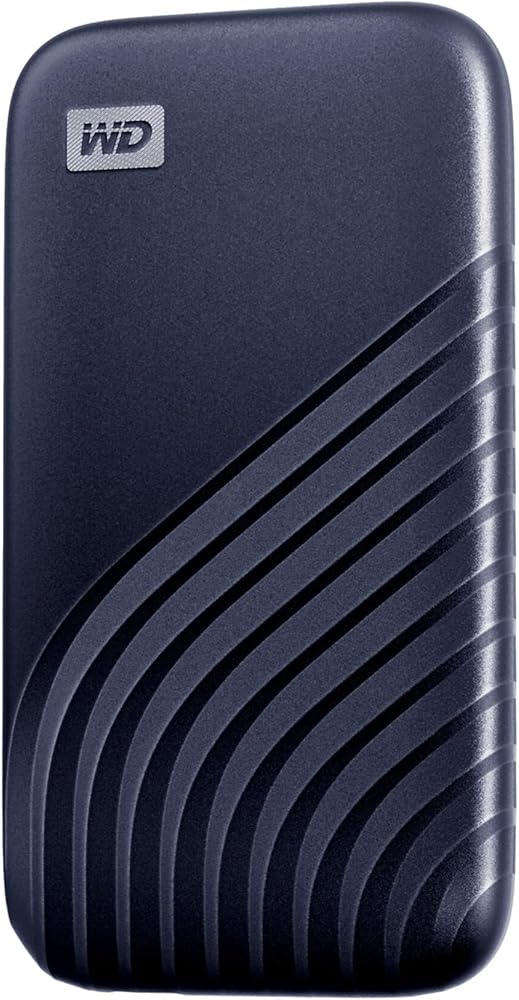
② WD My Passport SSD 1TB(ブルー)|¥39,280
- 読み取り最大1,050MB/秒の高速USB 3.2 Gen 2対応
- カラーバリエーション豊富でプレゼントにも最適
- WD Backup™ソフトウェア付属でバックアップ設定が簡単
- デザイン:おしゃれなメタリックカラーで愛着が湧くデザイン
- ソフト付き:WD BackupソフトとWD Discoveryで初めての方も設定しやすい
- 実績:世界中で愛用されるWDブランドの信頼製品、5年保証付き
Amazon直販価格 ¥39,280(2026年7月16日時点)
\ Amazon直販だから返品・サポートも安心 /
※最新価格・在庫はリンク先でご確認ください。
③ I-O DATA 外付けSSD SSPA-USC1K/E 1TB|¥39,265

- 読み込み約1,000MB/秒のUSB 3.2 Gen 2対応
- USB Type-A・Type-Cの両方に接続できる
- 1TBの容量と耐衝撃・耐振動設計
- 日本語サポート:国内メーカーによるサポートを利用できる
- 接続しやすい:新旧のパソコンで使いやすいUSB-A・USB-C対応
- 持ち運びやすい:高速かつコンパクトで、日常のバックアップに向く
Amazon直販価格 ¥39,265(2026年7月16日時点)
\ Amazon直販だから返品・サポートも安心 /
※最新価格・在庫はリンク先でご確認ください。
【外付けHDD】高齢者におすすめ2選
続いて、コストパフォーマンスに優れた外付けHDDのおすすめ2選です。大容量のデータを保存したい方や、価格を抑えたい方に特におすすめです。
④ WD My Passport 外付けHDD 2TB(ブラック)|¥26,946
- 2TBの大容量で写真・動画をたっぷり保存できる
- ハードウェア暗号化・パスワード保護機能付きでセキュリティも安心
- WD Backup・WD Security・WD Drive Utilities付属で設定が充実
- 大容量:2TBなら写真約40万枚(1枚5MB換算)が保存できる余裕の容量
- セキュリティ:パスワード保護機能で万が一の紛失時もデータを守れる
- 価格:SSDより安価で、コストを抑えつつ大容量を確保できる
Amazon直販価格 ¥26,946(2026年7月16日時点)
\ Amazon直販だから返品・サポートも安心 /
※最新価格・在庫はリンク先でご確認ください。
⑤ 東芝 Canvio ポータブルHDD 1TB HD-TPA1U3-B/NA|¥17,880
⑤は東芝のポータブルHDD「Canvio」1TBモデルです。USB 3.2(Gen 1)に対応し、USBケーブル1本で給電できるバスパワー方式のため、電源アダプターを増やさずに使えます。パソコンの写真・書類のバックアップや、対応テレビの録画用ストレージとして使いやすい製品です。
- USB 3.2(Gen 1)対応の1TBポータブルHDD
- USBケーブルから給電するバスパワー方式
- パソコンのバックアップや対応テレビの録画に使える
- 東芝ブランドのポータブルHDDを選びたい方
- 配線を増やしたくない方
- 写真や文書のバックアップ入門に
Amazon直販価格 ¥17,880(2026年7月16日時点)
\ 東芝ブランド・つなぐだけで使いやすい /
※最新価格・在庫はリンク先でご確認ください。
【USBメモリ】高齢者におすすめ2選
大量のデータ保存には向きませんが、手軽さと携帯性が魅力のUSBメモリのおすすめ2選をご紹介します。少量の重要ファイルのバックアップや、データの受け渡しに活躍します。
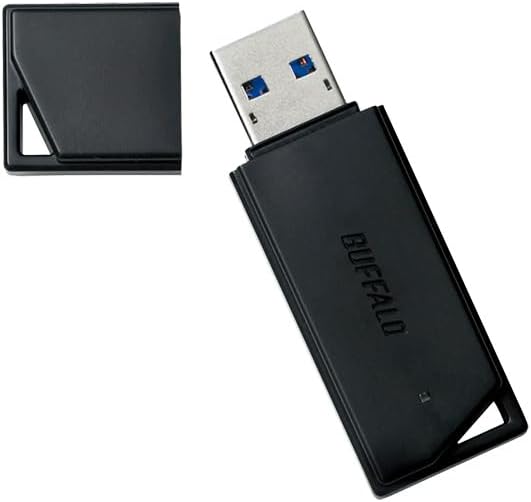
⑥ バッファロー USBメモリ 256GB(RUF3-KSシリーズ)|¥5,780
- 256GBの大容量USBメモリでたっぷり保存できる
- USB 3.2 Gen1の高速転送でデータ移動が速い
- 国内メーカー(バッファロー)の充実サポート
- 大容量:256GBは写真約5万枚(1枚5MB換算)を保存できる大容量
- 手軽さ:差すだけで使えるシンプルな操作性、初心者の方にも安心
- 信頼性:バッファローは日本を代表するストレージメーカーで長年の実績あり
Amazon直販価格 ¥5,780(2026年7月16日時点)
\ Amazon直販だから返品・サポートも安心 /
※最新価格・在庫はリンク先でご確認ください。
⑦ KIOXIA(キオクシア)USBフラッシュメモリ 128GB|¥2,816
- 元・東芝メモリの国産ブランド「キオクシア」の高信頼製品
- USB 3.2 Gen1対応で最大読出速度200MB/sの高速転送
- 国内サポート・正規品保証で安心の1本
- 低価格:2,816円と手頃な価格なので、複数本購入して使い分けることも可能
- 国産品質:東芝メモリの技術を引き継いだKIOXIAの安心品質
- 用途の多様性:会議資料・写真・年賀状データなど少量データの持ち運びに最適
Amazon直販価格 ¥2,816(2026年7月16日時点)
\ Amazon直販だから返品・サポートも安心 /
※最新価格・在庫はリンク先でご確認ください。
バックアップのやり方【Windows・Mac別】簡単手順
外付けHDDやSSDを購入したら、実際にバックアップをとる方法を覚えましょう。ここでは、WindowsとMacそれぞれの標準機能を使った、シンプルな手順をご紹介します。
Windowsパソコンのバックアップ手順
Windowsには「ファイル履歴」という便利なバックアップ機能が標準で搭載されています。一度設定しておけば、自動的に定期バックアップを行ってくれます。
【手順】
ステップ1:外付けHDDまたはSSDをパソコンのUSBポートに接続します。
ステップ2:スタートメニュー(画面左下のWindowsマーク)をクリックし、「設定」を開きます。
ステップ3:「更新とセキュリティ」→「バックアップ」をクリックします。
ステップ4:「ドライブの追加」をクリックし、接続した外付けHDD/SSDを選択します。
ステップ5:「ファイルを自動的にバックアップ」をオンにすれば設定完了です。
これで、指定したフォルダのファイルが自動的にバックアップされるようになります。バックアップの頻度(毎時間・毎日など)も設定から変更できます。
手動でコピーする方法:設定が難しい場合は、エクスプローラーで大切なフォルダ(写真・ドキュメントなど)を選択し、外付けドライブへコピー&ペーストするだけでも基本的なバックアップになります。
Macのバックアップ手順(Time Machine)
Macには「Time Machine(タイムマシン)」という非常に便利なバックアップ機能が搭載されています。外付けHDDを接続するだけで、ほぼ自動でセットアップが完了します。
【手順】
ステップ1:外付けHDDまたはSSDをMacのUSBポートまたはUSB-Cポートに接続します。
ステップ2:「Time Machineバックアップディスクとして使用しますか?」というダイアログが表示されたら「ディスクとして使用」をクリックします。
ステップ3:自動的にバックアップが開始されます。初回は時間がかかりますが、2回目以降は変更されたファイルのみをバックアップするため短時間で完了します。
Time Machineは1時間ごとに自動バックアップを行います。外付けHDDを接続したままにしておけば、ほとんど操作不要で常にバックアップが更新されます。
よくある質問(FAQ)
外付けHDD・SSD・USBメモリに関してよくお問い合わせいただく質問にお答えします。
Q. 外付けHDDはパソコンに繋ぎっぱなしにしていいの?
A. 基本的には問題ありませんが、使わないときは取り外しておくことをおすすめします。繋ぎっぱなしにすると、パソコンがウイルスに感染した場合に外付けHDDのデータも被害を受けるリスクがあります。バックアップ完了後は取り外して、引き出しの中など安全な場所に保管しておきましょう。
Q. バックアップはどのくらいの頻度でとればいいの?
A. 大切なファイルを追加・更新したタイミングでバックアップをとるのが基本です。頻繁にデータを更新する場合は週に1回、あまり使わない場合でも月に1回はバックアップをとることをおすすめします。Windowsの「ファイル履歴」やMacの「Time Machine」を使えば自動でバックアップが行われるので、設定しておくと安心です。
Q. 外付けHDDの寿命はどのくらい?
A. 外付けHDDの一般的な寿命は3〜5年といわれています。外付けSSDはHDDより寿命が長く、5〜10年程度使えることが多いです。ただし、保管状況や使用頻度によっても異なります。バックアップデバイスも定期的に新しいものへ移行することをおすすめします。特に5年以上使っているHDDは、新しいものへのデータ移行を検討してください。
Q. 外付けHDDをパソコンに接続しても認識されない場合は?
A. まず、ケーブルが正しく接続されているか確認してください。次に、別のUSBポートに差し替えてみましょう。それでも認識されない場合は、デバイスマネージャーでドライバの問題がないか確認するか、パソコンを再起動してみてください。国内メーカーの製品であれば、サポートセンターに電話で相談することもできます。
Q. クラウドストレージ(OneDrive・Googleドライブ)との違いは?
A. クラウドストレージはインターネット上にデータを保存するサービスです。インターネットがないと使えない点、月額料金がかかる点がデメリットですが、外出先からでもアクセスできる利便性があります。外付けHDD/SSDはインターネット不要で手軽に使えますが、物理的に壊れるリスクがあります。最も安全なのは、外付けHDD/SSDとクラウドの両方でバックアップをとる「二重バックアップ」です。
Q. 外付けSSDと外付けHDDのどちらを選べばよいですか?
A. 持ち運びを重視する方や衝撃に不安がある方は外付けSSD、とにかく安くて大容量を求める方は外付けHDDがおすすめです。自宅のデスクに置きっぱなしで使う場合はどちらでも問題ありませんが、移動中に使う可能性がある方には耐衝撃性の高い外付けSSDが向いています。
まとめ|用途別おすすめを再確認
この記事では、高齢者の方向けに外付けHDD・SSD・USBメモリのおすすめ7選と選び方のポイントをご紹介しました。大切なデータを守るためのバックアップは、難しく考える必要はありません。まずは1台、お気に入りのデバイスを購入して、写真や年賀状データのバックアップから始めてみましょう。
【用途別おすすめ】
– 耐久性・速度重視の方 → ① SanDisk Extreme SSD V2 1TB
– デザインにこだわりたい方 → ② WD My Passport SSD 1TB
– 国内サポートを重視する方 → ③ I-O DATA 外付けSSD 1TB
– 大容量でコスパ重視の方 → ④ WD My Passport HDD 2TB
– 初めて外付けHDDを買う方 → ⑤ 東芝 Canvio ポータブルHDD 1TB
– 手軽にバックアップしたい方 → ⑥ バッファロー USBメモリ 256GB
– コストを最小限に抑えたい方 → ⑦ KIOXIA USBメモリ 128GB
バックアップは「何かあってから」ではなく、「何かある前に」取ることが大切です。ぜひ今日から始めて、大切なデータをしっかり守ってください。
あわせて読みたい関連記事

コメント
コメント一覧 (3件)
[…] […]
[…] VHSから取り込んだデータは、そのままパソコンに置いておくだけでは、パソコンの故障時に失われてしまうリスクがあります。外付けHDD・SSD・USBメモリにコピーしておくと安心です。また、家族と映像を共有したい場合は、外付けDVDドライブを使ってDVDに書き出せば、テレビのDVDプレーヤーで手軽に再生できます。クラウドストレージにアップロードしておけば、離れて暮らす家族ともスマートフォンから映像を共有できるため、用途に合わせて複数の保存方法を組み合わせるのがおすすめです。せっかくデジタル化しても、保存先が1つだけだと機器の故障で失われてしまう可能性があります。外付けHDDとクラウドストレージなど、性質の異なる2箇所以上に保存しておくことで、大切な思い出をより確実に守ることができます。保存先を家族に伝えておけば、万が一の際にも他の家族が映像を見つけやすくなります。ファイル名に撮影年や内容を書き込んでおくと、後から見返す際にも目的の映像を探しやすくなります。年ごとにフォルダを分けておくと、さらに整理がしやすくなり、見たい映像にすぐたどり着けます。イベントごとに分類しておけば、家族で見返す際にも目的の場面を素早く探し出せます。ちょっとした工夫が、後々の見返しやすさを大きく左右します。ぜひ気軽に試してみてください。 […]
[…] フィルムや写真が大量にある場合、いきなり全部を一気にスキャンしようとすると、途中で挫折してしまいがちです。まずは①フィルムと紙焼き写真を仕分ける、②撮影年代やイベントごとに大まかに分類する、③思い入れの強いものから優先的にスキャンする、という3ステップで進めると無理なく続けられます。取り込んだデータは外付けHDD・SSD・USBメモリにバックアップしておくと、機器の故障で失われる心配がありません。プリンターがあれば、お気に入りの写真だけを厳選して再度印刷し、コンパクトなアルバムに作り直すという楽しみ方もできます。フォルダ名や写真ごとのファイル名に撮影時期や場所を書き込んでおくと、後から見返す際にも目的の写真をすぐに見つけられるようになります。誰が写っているかをメモとして残しておけば、何年後かに見返したときにも当時の記憶がよみがえりやすくなります。次の世代に写真を引き継ぐ際にも、こうした記録があると価値がぐっと高まります。何気ない日常の1枚も、時間が経つほどかけがえのない記録になっていくものです。当たり前だった日常の風景こそ、後になって一番見返したくなるものかもしれません。特別な出来事だけでなく、普段の暮らしぶりが伝わる写真にも大きな価値があります。何気ない1枚こそ、時を経て特別な意味を持つようになるのかもしれません。今のうちに手を動かして、その価値を未来へしっかりとつないでいきましょう。 […]