
「パソコンにウイルス対策ソフトは必要なの?」「どれを選べばいいかわからない」「高齢の親に使いやすいものを選んであげたい」──そんな疑問をお持ちの方は多いのではないでしょうか。
インターネットの普及により、高齢者がパソコンやスマートフォンを使う機会は大幅に増えました。しかし同時に、フィッシング詐欺・ウイルス感染・迷惑メールなど、シニアを狙ったサイバー犯罪も急増しています。警察庁のデータによると、特殊詐欺やネット詐欺の被害者の多くが60代以上であり、ウイルス対策ソフトの導入は今や「あったほうがよいもの」ではなく「必須のもの」になっています。
本記事では、高齢者・シニアの方に本当に使いやすいウイルス対策ソフト5選を厳選してご紹介します。「操作が簡単」「電話サポートが充実」「動作が軽い」「詐欺対策機能が強い」といった、シニアに必要なポイントに絞って解説しますので、ぜひ参考にしてください。

ウイルスバスター クラウド 3年3台版
★★★★★4.7
- 国内シェアNo.1クラスの人気セキュリティソフト
- AI技術による最新のウイルス・詐欺サイト検知
- 3年3台版でPC・スマホ・タブレットをまとめて保護
\ 当サイト総合イチオシ・迷ったらコレ /
※¥16,300は2026年10月23日時点のAmazon税込価格です。最新価格はリンク先でご確認ください。
ウイルス対策ソフトとは?高齢者に必要な理由
ウイルス対策ソフト(セキュリティソフト)とは、パソコンやスマートフォンをウイルス・マルウェア・フィッシング詐欺などのサイバー攻撃から守るためのソフトウェアです。
高齢者がウイルス対策ソフトを必要とする3つの理由
【理由①】詐欺サイト・フィッシングメールの標的になりやすい
「お使いのパソコンがウイルスに感染しました」という偽警告や、銀行・公的機関を装ったフィッシングメールが増加しています。こうした詐欺の被害者は、インターネット操作に不慣れな高齢者が特に多い傾向があります。ウイルス対策ソフトには、危険なサイトへのアクセスを自動でブロックする機能があり、こうした詐欺被害を未然に防ぐことができます。
【理由②】Windows標準搭載の「Defender」だけでは不十分な場合がある
Windows 10・11にはMicrosoft Defenderというセキュリティ機能が標準搭載されています。しかし、フィッシング詐欺対策・個人情報保護・サポート体制といった面では、専門のセキュリティソフトに劣る部分があります。特に高齢者にとって重要な「困ったときに電話で相談できる」サポート体制は、市販のセキュリティソフトならではの特徴です。
【理由③】個人情報・財産を守るために不可欠
ネットバンキングやオンラインショッピングを利用する方が増えており、クレジットカード番号や銀行の暗証番号が盗まれるリスクも高まっています。ウイルス対策ソフトのIDプロテクション機能やセキュアVPNは、こうした情報漏えいから守る大切な盾になります。
高齢者向けウイルス対策ソフトの選び方 5つのポイント
多くのセキュリティソフトが販売されていますが、高齢者・シニアが選ぶ際に特に重視すべきポイントをまとめました。
① 操作が簡単でわかりやすい画面設計
インターフェースがシンプルで、難しい設定が不要なソフトを選びましょう。インストールして「あとはおまかせ」で動いてくれるソフトが高齢者には最適です。ウイルスバスターやESETは、日本語で丁寧な案内が表示され、直感的に操作できる設計になっています。
② 充実した日本語サポート体制
「インストールの方法がわからない」「警告が出て不安」といったとき、電話や遠隔サポートですぐに相談できるソフトを選ぶと安心です。ウイルスバスターはセキュリティのことだけでなく、パソコン全般の操作相談にも対応したプランがあり、高齢者に特に好評です。
③ フィッシング詐欺・迷惑メール対策機能
高齢者が特に被害を受けやすいのが、偽サイト・フィッシングメール・ワンクリック詐欺です。危険なURLへのアクセスをリアルタイムでブロックする「Web脅威対策」機能が充実しているかどうかを確認しましょう。
④ 動作が軽い(パソコンを重くしない)
古いパソコンや低スペックのパソコンを使っている場合、重いセキュリティソフトを入れると動作が遅くなることがあります。ESETやウイルスバスターは動作が軽量で、パソコンへの負荷が少ない点でも評価が高いです。
⑤ 複数台・長期ライセンスでお得に使える
パソコンだけでなく、スマートフォンやタブレットも一緒に守れる「マルチデバイス対応」のソフトが便利です。また、1年契約より3年契約の方が月あたりのコストが安くなります。家族全員でひとつのライセンスを使いまわせるものもあります。
おすすめ5製品の比較表
5製品の主な特徴を一覧で比較できるようにまとめました。
◎=優秀 ○=標準 △=やや劣る の3段階で評価しています。
→ 表は横にスクロールできます →
| 👑 総合イチオシウイルスバスター クラウド | ウイルスバスター トータルセキュリティ | ESET HOME プレミアム | ESET HOME エッセンシャル | マカフィー トータルプロテクション | |
|---|---|---|---|---|---|
| 商品画像 | |
 |
 |
 |
 |
| 総合評価 | ★★★★★4.7 | ★★★★★4.5 | ★★★★☆4.4 | ★★★★☆4.3 | ★★★★☆4.2 |
| 価格 | ¥16,300 | ¥7,700 | ¥12,591 | ¥12,500 | ¥5,374 |
| ライセンス | 3年3台 | 1年6台 | 3年5台 | 3年5台 | 1年1台 |
| 特徴 | 国内人気No.1・詐欺対策強力・充実サポート | 家族全員分をカバー・コスパ優秀 | 動作軽量・高検出率・パスワード管理付き | ESET標準機能・シンプル・コスパ高 | VPN・IDモニタリング付き・最安値クラス |
| こんな人に | 安心感を最優先したい方 | 家族全員分をまとめて守りたい方 | 古いPCを使っている方 | 初めて導入する方 | 費用を抑えたい方 |
| リンク | Amazonで見る詳しく見る ↓ | Amazonで見る詳しく見る ↓ | Amazonで見る詳しく見る ↓ | Amazonで見る詳しく見る ↓ | Amazonで見る詳しく見る ↓ |
※価格はすべて2026年10月23日時点のAmazon販売価格(税込)です。
高齢者向けウイルス対策ソフト おすすめ5選
上記の選び方をもとに、Amazon.co.jp直販で購入できる信頼性の高いセキュリティソフト5製品を厳選しました。いずれも日本国内で長年の実績があり、高齢者・シニアにも安心して使っていただける製品です。
① ウイルスバスター クラウド 3年3台版|¥16,300
- 国内シェアNo.1クラスの人気セキュリティソフト
- AI技術による最新のウイルス・詐欺サイト検知
- 3年3台版でPC・スマホ・タブレットをまとめて保護
- 詐欺サイト対策が強力:フィッシング詐欺・ワンクリック詐欺のサイトへのアクセスをリアルタイムでブロック。高齢者が間違えてクリックしてしまっても自動的に守ってくれます。
- 日本語サポートが充実:トレンドマイクロの公式サポートは日本語対応で、電話・チャット・リモートサポートも利用可能。困ったときにすぐ相談できます。
- 3年分まとめてお得:3年ライセンスなので、毎年更新する手間がなく、1年あたり約5,433円と長期的にコストパフォーマンスが高い。
ウイルスバスター クラウドは、日本国内で最も普及しているセキュリティソフトのひとつです。インストールするだけで自動的に保護が始まり、難しい設定は一切不要。AI(人工知能)を活用した最新技術で、次々と生まれる新しいウイルスや詐欺サイトにも迅速に対応します。
特に注目したいのが「詐欺サイト対策」機能です。「あなたのパソコンがウイルスに感染しました」という偽警告ページや、銀行を装ったフィッシングサイトへのアクセスを自動的にブロック。操作に慣れていない高齢者でも安心してインターネットを楽しめます。
3台分のライセンスが含まれているため、ご自身のパソコンだけでなく、スマートフォンやタブレット、あるいはご家族のパソコンにも一緒に適用できます。3年間使える長期ライセンスなので、毎年の更新手続きも不要で安心です。
Amazon販売価格 ¥16,300(2026年10月23日時点)
\ 当サイト総合イチオシ・迷ったらコレ /
※最新価格・在庫はリンク先でご確認ください。
② ウイルスバスター トータルセキュリティ スタンダード 1年6台版|¥7,700
- 1年6台版でコストパフォーマンスに優れた新プラン
- ウイルスバスターの最新機能をすべて搭載
- PC・Mac・iOS・Android対応のマルチデバイスプラン
- 家族全員分をカバー:6台分のライセンスで、ご本人のパソコン・スマホに加え、ご家族のデバイスまでまとめて保護できます。
- 低価格でウイルスバスターの全機能:年間7,700円でウイルスバスターの充実したセキュリティ機能・サポートを利用できます。
- 最新プランで高い検出率:AIによる最新脅威検知技術を搭載。フィッシング詐欺・ランサムウェアにも強力に対応します。
ウイルスバスター トータルセキュリティ スタンダードは、トレンドマイクロが提供する最新プランです。1年6台版という構成で、ご自身のデバイスだけでなく、離れて暮らす子どもや孫のデバイスも一緒に守ることができます。
ウイルスバスターといえば「使いやすさ」が高い評価を得ています。インストール後はバックグラウンドで自動的に動作し、ユーザーが特に意識しなくても常に最新の防御状態を保ちます。警告が出るときも日本語でわかりやすく表示されるため、「英語でよくわからない」という心配がありません。
年間7,700円という価格設定も魅力です。6台分で割ると1台あたり年間約992円。家族全員のスマートフォン・パソコンをまとめて守れる非常にコストパフォーマンスの高いプランです。
Amazon販売価格 ¥7,700(2026年10月23日時点)
\ Amazon直販だから返品・サポートも安心 /
※最新価格・在庫はリンク先でご確認ください。
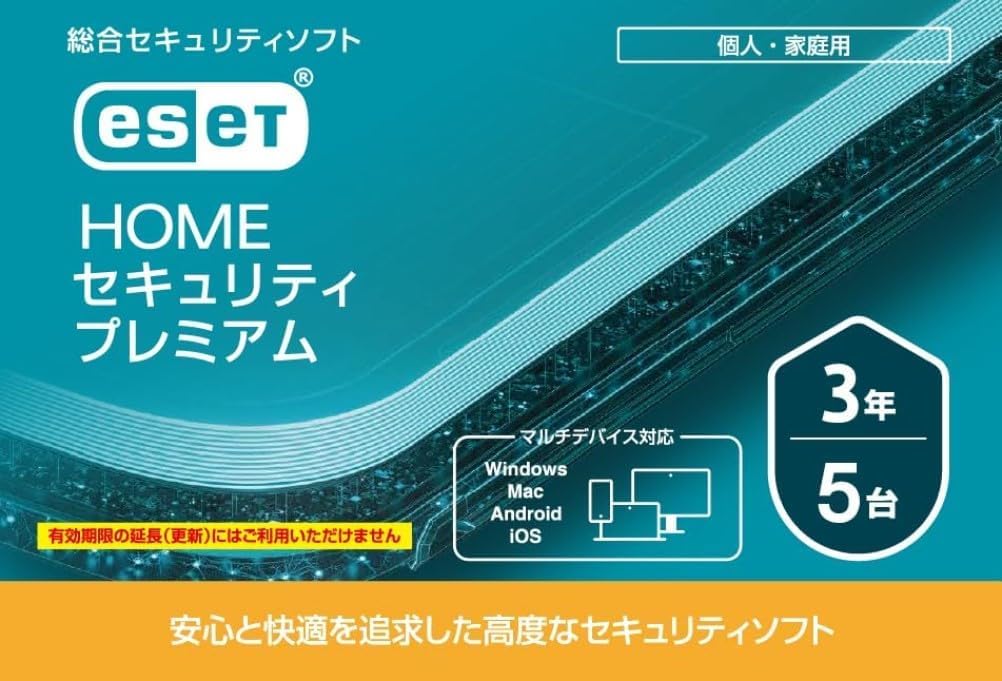
③ ESET HOME セキュリティ プレミアム 5台3年版|¥12,591
- ヨーロッパ生まれの高性能・軽量セキュリティソフト
- 動作が非常に軽く、古いパソコンにも優しい
- 5台3年版でプレミアム機能(パスワード管理・暗号化)が使える
- 抜群の軽さ:セキュリティソフトの中でもトップクラスの軽さを誇り、古いパソコンや低スペックの機種でもサクサク動きます。
- 高い検出率:AV-Comparativesなど第三者機関のテストで常に上位の検出率を記録。未知のウイルスにも対応する「HIPS技術」を搭載。
- パスワードマネージャー付き:プレミアム版はパスワードを安全に管理できる機能が含まれており、ネット詐欺対策に有効です。
ESETは、スロバキア発のセキュリティソフトで、世界110カ国以上で1億1000万人以上のユーザーが使用しています。日本ではキヤノンITソリューションズが販売・サポートを担当しており、日本語サポート体制も安心です。
ESETの最大の特徴は「動作の軽さ」です。パソコンの処理速度に影響を与えにくい設計のため、「セキュリティソフトを入れたらパソコンが遅くなった」という経験がある方でも、ESETなら快適に使い続けられます。特に購入から数年経過したパソコンを使っているシニアの方に向いています。
プレミアム版にはパスワードマネージャーが付属しており、各サービスのID・パスワードを安全に管理できます。「パスワードを忘れてしまう」「同じパスワードを使い回している」という方の助けになる機能です。
Amazon販売価格 ¥12,591(2026年10月23日時点)
\ Amazon直販だから返品・サポートも安心 /
※最新価格・在庫はリンク先でご確認ください。
④ ESET HOME セキュリティ エッセンシャル 5台3年版|¥12,500
- ESETの標準プランで必要な機能を網羅
- 5台3年版で家族全員のデバイスを長期保護
- プレミアムより安価でコストパフォーマンスが高い
- コストパフォーマンスが高い:5台3年分で12,500円は、1台あたり年間約833円と非常にリーズナブル。長期使用でのコスト削減に優れています。
- ESET品質の高い検出率:プレミアム版と同様の高い検出率・動作の軽さを維持。日常の安心を確保します。
- シンプルな管理画面:難しい設定不要でインストール後すぐに保護が始まります。操作に不慣れな方でも迷わず使えます。
ESET HOME セキュリティ エッセンシャルは、ESETの豊富な機能をリーズナブルな価格で利用できる標準プランです。ウイルス・マルウェア対策、フィッシング対策、ネットバンキング保護など、日常的なセキュリティに必要な機能が揃っています。
プレミアム版との違いはパスワードマネージャーや暗号化機能の有無ですが、「とりあえずウイルスや詐欺から守ってほしい」という方にはエッセンシャルで十分です。5台3年版なので、家族全員のパソコン・スマートフォンを3年間まとめて守れます。
初めてセキュリティソフトを導入する高齢者の方や、「難しいことはよくわからないけれど守られていたい」という方に特におすすめの一品です。インストール後は自動で動作するため、日常的なメンテナンス作業はほとんど必要ありません。
Amazon販売価格 ¥12,500(2026年10月23日時点)
\ Amazon直販だから返品・サポートも安心 /
※最新価格・在庫はリンク先でご確認ください。
⑤ マカフィー トータルプロテクション 1年1台版|¥5,374
- 世界的に有名なセキュリティソフトブランド「マカフィー」
- パスワードマネージャー・セキュアVPNが標準で付属
- IDモニタリング機能で個人情報の流出を常時監視
- 個人情報保護が強力:マイナンバーや銀行口座情報などがダークウェブに流出していないかを監視するIDモニタリング機能を搭載。情報漏えいにすぐ気づけます。
- VPN機能付きで安全なネット接続:外出先でのWi-Fi利用時も安全を確保するセキュアVPNが含まれており、カフェなどでの作業も安心です。
- 1台から試しやすい:1年1台版で5,374円。まず1台に入れて使い勝手を確かめたい方、費用を抑えたい方に向いています。
マカフィーは、アメリカ発の世界的なセキュリティソフトブランドで、長年にわたり高い信頼性を誇っています。トータルプロテクションはマカフィーの代表的な製品で、ウイルス対策・フィッシング詐欺対策・パスワード管理・VPNなど、幅広いセキュリティ機能を一つにまとめたオールインワンパッケージです。
特に注目すべきはIDモニタリング機能です。メールアドレスや個人情報がインターネット上(ダークウェブ)に流出していないかを常時監視し、問題が発見された場合はアラートで知らせてくれます。「自分の情報が漏れていないか不安」という方に安心を提供する機能です。
1年1台版で5,374円と、初めてセキュリティソフトを導入する方が試しやすい価格です。まずは1台で使い勝手を確かめ、必要になったら台数や年数の多いプランに切り替えるという選び方ができます。自動更新付きなので、更新忘れで保護が切れる心配もありません。
Amazon販売価格 ¥5,374(2026年10月23日時点)
\ Amazon直販だから返品・サポートも安心 /
※最新価格・在庫はリンク先でご確認ください。
Windows標準の「Microsoft Defender」で十分?
「Windows 10・11には標準でセキュリティ機能が付いているから、わざわざ有料ソフトを買わなくてもよいのでは?」と思う方も多いでしょう。確かに、Microsoft Defenderは以前と比べて大幅に性能が向上しており、基本的なウイルス対策は行ってくれます。
しかし、高齢者の方が市販のセキュリティソフトを導入する価値がある理由は以下の通りです。
- サポート体制:Defenderには電話サポートがありませんが、市販ソフトなら困ったとき電話で相談できます
- 詐欺サイト対策の精度:フィッシング詐欺・ワンクリック詐欺サイトのブロック精度が高い
- パスワード管理・VPN:Defenderにはない付加機能が含まれている製品が多い
4. Android・iPhoneも保護:スマートフォンも一緒に守れるマルチデバイス対応
特に高齢者の方にとって「困ったときに日本語で電話相談できる」サポート体制は非常に重要です。Defenderはこの点が弱く、市販ソフトの大きなアドバンテージとなっています。
高齢者が注意すべきネット詐欺の手口
セキュリティソフトを入れることと並んで、詐欺の手口を知っておくことも大切です。以下によく見られる手口をまとめました。
① 偽ウイルス警告(サポート詐欺)
「ウイルスを検出しました!すぐに電話してください」という警告画面が突然表示される手口です。表示される電話番号に電話すると、偽のサポートスタッフを名乗る人物が遠隔操作ソフトを入れさせ、銀行口座情報を盗もうとします。本物のセキュリティソフトが電話番号を表示して電話をかけさせることはありません。
② フィッシングメール・SMS
「Amazonから荷物が届けられませんでした」「楽天カードの利用が制限されました」「マイナポータルの更新が必要です」などの偽メール・SMSが届き、リンクをクリックすると偽サイトへ誘導されてIDやパスワードを入力させられます。セキュリティソフトのフィッシング対策機能でこうした偽サイトへのアクセスをブロックできます。
③ ワンクリック詐欺
動画や広告をクリックしただけで「会員登録が完了しました。〇万円お支払いください」という画面が表示される手口です。これは詐欺であり、支払う必要はありませんが、高齢者の方が驚いてしまうケースが多くあります。セキュリティソフトの危険サイトブロック機能がこうした被害を防ぎます。
ウイルス対策ソフトのよくある質問(FAQ)
Q. スマートフォンにもウイルス対策ソフトは必要ですか?
A. はい、スマートフォンにもセキュリティリスクは存在します。特にAndroid端末は不正アプリによる被害が多く報告されています。iPhoneはAppleのApp Storeの審査が厳しいため比較的安全ですが、フィッシングメール対策としてセキュリティソフトを入れることは有効です。本記事でご紹介したウイルスバスターやESET、マカフィーはいずれもスマートフォン対応です。
Q. セキュリティソフトを入れると、パソコンが遅くなりますか?
A. 製品によって差があります。特に動作が軽いと評価されているのがESETです。ウイルスバスターも改善が続けられており、最新バージョンではパフォーマンスへの影響が最小限に抑えられています。マカフィーは一部のパソコンで影響が出る場合がありますが、通常使用ではほとんど気になりません。古いパソコン(5年以上前の機種)をお使いの場合は、ESETを特におすすめします。
Q. 複数のセキュリティソフトを同時に入れてもよいですか?
A. 複数のセキュリティソフトを同時にインストールするのは避けてください。互いに干渉してパソコンの動作が不安定になったり、誤検知が増えたりすることがあります。ひとつの製品を選んで、それ一本でしっかり守るのが正しい使い方です。
Q. 無料のセキュリティソフトではダメですか?
A. 無料版はウイルス対策の基本機能のみ提供されることが多く、フィッシング詐欺対策・サポート・パスワード管理などの機能が省かれています。高齢者の方にとって最も重要な「困ったときに相談できるサポート」が無料版にはほとんどありません。安全・安心のために、有料の製品を選ぶことをおすすめします。
Q. カード版とオンラインコード版、どちらがよいですか?
A. カード版はパッケージに記載されたシリアルコードを入力してインストールします。オンラインコード版はメールでコードが届く方式です。高齢者の方にはカード版が手元に届いて安心感があるのでおすすめです。Amazonで購入すると自宅に郵送されます。
Q. 今すでに「ウイルスに感染した」という警告が出ています。どうすればよいですか?
A. まず落ち着いてください。突然表示される「ウイルス感染」の警告の多くは、偽警告(詐欺)です。警告内に表示された電話番号には絶対に電話しないでください。ウィンドウを閉じ(閉じられない場合はブラウザを強制終了)、正規のセキュリティソフト(本記事で紹介した製品など)を使ってスキャンを実施してください。不安な場合はセキュリティソフトのサポートに電話相談することをおすすめします。
まとめ:高齢者・シニアには「安心して任せられる」セキュリティソフトを
本記事では、高齢者・シニアにおすすめのウイルス対策ソフト5製品をご紹介しました。最後に、用途別のおすすめをまとめます。
用途別 おすすめ商品
サポートを重視する方・安心して任せたい方
家族全員分をまとめてカバーしたい方
古いパソコンで動作を軽くしたい方
初めての導入でシンプルに使いたい方
費用を抑えてVPN・ID保護も使いたい方
ウイルス対策ソフトは「一度入れたら終わり」ではなく、常に最新の状態に保つことが大切です。本記事でご紹介した製品はいずれも自動更新機能を備えており、一度インストールすれば日々の操作なしに常に守られ続けます。
「難しそうで自信がない」という方も、ご家族がサポートしながら一度設定すれば、あとは自動で動いてくれます。大切なパソコンやスマートフォン、そして個人情報を守るために、ぜひセキュリティソフトの導入を検討してみてください。
インターネットを安心して楽しめる環境を整えることで、毎日の生活がより豊かになります。まずは今日から、一歩踏み出してみましょう。

コメント