
「マウスのクリックが重くて指が痛い」「長時間使うと手首が疲れる」「ボタンが小さくて押し間違える」――そんなお悩みをお持ちのシニアの方は多いのではないでしょうか。
実は、マウスには高齢者の手に合わせて設計された専用モデルが存在します。大きなボタン・軽いクリック・手にフィットする形状など、使いやすさを徹底的に追求した製品が揃っています。
本記事では、2026年最新の高齢者向けマウスおすすめ7選を厳選してご紹介します。全品Amazon直販を確認済み。価格・操作性・疲れにくさを比較しながら、あなたにぴったりの1台を見つけましょう。

エレコム EX-G XLサイズ
★★★★★4.7
- サイズ: XL(約127×88×47mm)
- 接続: 無線2.4GHz(USBレシーバー)
- ボタン: 5ボタン(静音)
\ 当サイト総合イチオシ・迷ったらコレ /
※¥3,680は2026年9月25日時点のAmazon税込価格です。最新価格はリンク先でご確認ください。
高齢者がマウス選びで重視すべき5つのポイント
マウスは毎日長時間使うものだからこそ、高齢者の方には特に慎重に選んでいただく必要があります。以下の5つのポイントを押さえておきましょう。
① クリック荷重が軽いモデルを選ぶ
年齢とともに指の力は低下します。一般的なマウスのクリック荷重は約45〜60gですが、静音設計のモデルは約35〜45gと軽めに設定されているものが多く、指への負担を大きく軽減できます。「静音マウス」と表記されている製品は、クリックが軽い傾向にあります。
② 手のサイズに合ったボディを選ぶ
マウスのサイズはS・M・L・XLと様々。高齢者の男性には「L〜XLサイズ」、女性には「M〜Lサイズ」が一般的に合いやすいです。手のひら全体でマウスを覆える「パームグリップ」で持てるサイズを選ぶことで、手首への負担が大幅に減ります。サイズが小さすぎると指だけで操作することになり、腱鞘炎の原因にもなりかねません。
③ 接続方式(有線・無線)を確認する
高齢者の方にはUSBレシーバー接続(無線2.4GHz)またはBluetooth接続のワイヤレスモデルがおすすめです。コードが絡まることなく、デスクの上もすっきりします。ただし、Bluetoothはパソコンとのペアリング設定が必要なため、設定が難しいと感じる方はUSBレシーバー型の方が使いやすいでしょう。電池式の場合は、電池残量管理も忘れずに。
④ 静音設計で誤クリックのストレスを減らす
静音マウスは音が静かなだけでなく、クリック時の「確かな感触」を維持しながら荷重を軽減しています。「押せているかどうか不安」という誤クリック問題の解消にも効果的です。家族が近くにいる環境でも、カチカチ音が気にならないのは大きなメリットです。
⑤ エルゴノミクス(人間工学)設計かどうか
手首が自然な角度になるよう設計されたエルゴノミクスマウスは、長時間使用しても疲れにくいのが特徴です。縦型(バーティカル)マウスは腕を自然な位置に保ちやすく、手首の負担を約60%軽減できるとも言われています。ただし操作に慣れが必要なため、まずは通常形状の大きめマウスから試してみるのもよいでしょう。
7製品を徹底比較!スペック一覧表
7製品の主要スペックをまとめた比較表です。購入の参考にしてください。
◎=優秀 ○=標準 △=やや劣る の3段階で評価しています。
→ 表は横にスクロールできます →
| 👑 総合イチオシエレコム EX-G XL | ロジクール M550L | エレコム EX-G L BT | ロジクール M650 | エレコム EX-G M 抗菌 | バッファロー BT L | バッファロー 静音5btn | |
|---|---|---|---|---|---|---|---|
| 商品画像 | |
 |
 |
 |
 |
 |
 |
| 総合評価 | ★★★★★4.7 | ★★★★★4.5 | ★★★★☆4.4 | ★★★★☆4.3 | ★★★★☆4.2 | ★★★★☆4.1 | ★★★★☆4.0 |
| 価格 | ¥3,680 | ¥4,000 | ¥2,330 | ¥3,636 | ¥3,320 | ¥2,480 | ¥1,399 |
| 接続 | 無線2.4GHz | Bluetooth | Bluetooth | Bluetooth | Bluetooth | Bluetooth | 無線2.4GHz |
| 形状 | XLサイズ | ラージ | Lサイズ | レギュラー | Mサイズ | Lサイズ | 標準 |
| クリックのしやすさ | ◎ | ◎ | ◎ | ◎ | ○ | ○ | ○ |
| 疲れにくさ | ◎ | ◎ | ○ | ○ | ○ | ○ | △ |
| こんな方に | 手が大きい男性 | 省電力重視の方 | コスパ重視の方 | スクロール重視の方 | 清潔さ重視の女性 | 国内ブランド重視 | 低予算の方 |
| リンク | Amazonで見る詳しく見る ↓ | Amazonで見る詳しく見る ↓ | Amazonで見る詳しく見る ↓ | Amazonで見る詳しく見る ↓ | Amazonで見る詳しく見る ↓ | Amazonで見る詳しく見る ↓ | Amazonで見る詳しく見る ↓ |
※価格はすべて2026年9月25日時点のAmazon販売価格(税込)です。
高齢者向けマウスおすすめランキング7選
それでは、厳選した7製品をランキング形式でご紹介します。全品Amazon直販を確認済みで、価格は2026年9月25日時点のものです。
第1位 エレコム EX-G XLサイズ ワイヤレスマウス|¥3,680
エレコムの「EX-G XLサイズ」は、男性の大きな手にもぴったりフィットする最大サイズのマウスです。「握りの極み」シリーズの中でも最大ボディを採用し、手のひら全体を包み込むパームグリップが可能。長時間使っても手が疲れにくい設計です。静音クリックを採用しており、左右のボタンを軽い力で押せます。抗菌仕様で衛生面も安心。無線2.4GHz接続でUSBレシーバーをパソコンに差し込むだけですぐ使えます。「AskDoctors評価サービス」認証取得済みで、医師からも推薦されているマウスです。
- サイズ: XL(約127×88×47mm)
- 接続: 無線2.4GHz(USBレシーバー)
- ボタン: 5ボタン(静音)
- 電源:単3電池×1本(約500日使用可能)
- 対応OS:Windows / Mac
- サイズ:XL(約127×88×47mm)
Amazon販売価格 ¥3,680(2026年9月25日時点)
\ 当サイト総合イチオシ・迷ったらコレ /
※最新価格・在庫はリンク先でご確認ください。
第2位 ロジクール Signature M550L ワイヤレスマウス|¥4,000
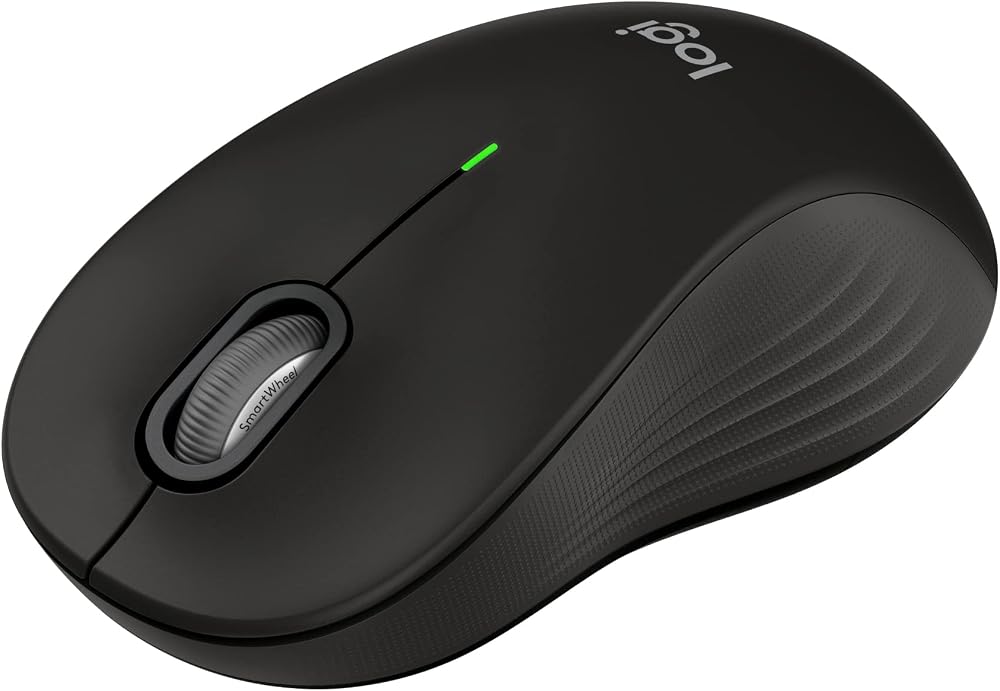
世界的な周辺機器ブランド「ロジクール」のSignatureシリーズのラージサイズモデル。Amazon.co.jp限定品で、品質と価格のバランスが優れた定番商品です。スマートスクロールホイールを採用し、スクロールが軽く滑らかで、指の力が弱い方でもストレスなく操作できます。Bluetooth接続に対応しており、USBドングル不要でパソコンと接続できます。充電式ではなく単3電池1本で最大24ヶ月使用可能な超省電力設計。電池交換の手間が少ないのが高齢者にとって大きなメリットです。静音クリックで軽い操作感を実現しており、長時間のパソコン作業でも疲れにくい人間工学的デザインです。
- サイズ: ラージ(約127×74×45mm)
- 接続: Bluetooth Low Energy
- ボタン: 5ボタン(静音)
- 電源:単3電池×1本(最大24ヶ月)
- 対応OS:Windows / Mac / iPad OS
- サイズ:ラージ(約127×74×45mm)
Amazon販売価格 ¥4,000(2026年9月25日時点)
\ Amazon直販だから返品・サポートも安心 /
※最新価格・在庫はリンク先でご確認ください。
第3位 エレコム EX-G Lサイズ Bluetooth ワイヤレスマウス|¥2,330
エレコム EX-G Lサイズは、Bluetooth接続対応でコスパ最高のLサイズマウスです。「握りの極み」シリーズのLサイズで、手に自然にフィットする形状。静音クリックを採用し、軽い力でボタン操作が可能です。Bluetooth接続のため、USBポートを占有せずに使えるのが便利なポイント。スマートフォンやタブレットにも接続できるので、複数機器をお使いの方にも最適です。価格も2,000円台とリーズナブルで、初めてワイヤレスマウスを使う高齢者の方にもおすすめです。戻る・進むボタンも搭載しており、ウェブブラウジングが快適になります。
- サイズ: L(約117×82×44mm)
- 接続: Bluetooth 5.0
- ボタン: 5ボタン(静音)
- 電源:単3電池×1本(約350日使用可能)
- 対応OS:Windows / Mac / Android / iPad OS
- サイズ:L(約117×82×44mm)
Amazon販売価格 ¥2,330(2026年9月25日時点)
\ Amazon直販だから返品・サポートも安心 /
※最新価格・在庫はリンク先でご確認ください。
第4位 ロジクール Signature M650 ワイヤレスマウス|¥3,636
ロジクール Signature M650は、独自の「SmartWheel」技術で滑らかなスクロールが特長のBluetoothワイヤレスマウスです。従来のスクロールホイールと比べてスクロールが非常に軽く、ページの上下移動が楽になります。サイドボタン(戻る・進む)を搭載しており、ウェブブラウジング中のページ移動がワンクリックで可能。静音クリックで軽い操作感を実現し、指や手首への負担を軽減します。グラファイトカラーのシックなデザインは、書斎や居間のデスクにも馴染みます。持続可能な素材(再生プラスチック)を使用したエコフレンドリーな設計も特徴です。
- サイズ: レギュラー(約116×63×38mm)
- 接続: Bluetooth Low Energy
- ボタン: 5ボタン(静音)
- 電源:単3電池×1本(最大24ヶ月)
- 対応OS:Windows / Mac / Linux / iPad OS
- サイズ:レギュラー(約116×63×38mm)
Amazon販売価格 ¥3,636(2026年9月25日時点)
\ Amazon直販だから返品・サポートも安心 /
※最新価格・在庫はリンク先でご確認ください。
第5位 エレコム EX-G Mサイズ Bluetooth 抗菌マウス|¥3,320
エレコム EX-G Mサイズ抗菌モデルは、清潔さを重視する高齢者に最適な抗菌仕様のワイヤレスマウスです。抗菌素材を使用しており、衛生面が気になる方でも安心して使用できます。「AskDoctors評価サービス」認証も取得しており、医師からも推薦を受けています。Bluetooth接続でマルチペアリング(複数台接続切り替え)に対応。パソコンとタブレットの両方で使う場合でも、ボタンひとつで切り替えられます。Mサイズで女性の手にもフィットしやすく、手のひらに自然に収まる形状です。静音クリックで家族が近くにいても気を使わずに使えます。
- サイズ: M(約107×74×38mm)
- 接続: Bluetooth 5.0(マルチペアリング3台)
- ボタン: 5ボタン(静音、抗菌)
- 電源:単3電池×1本(約240日使用可能)
- 対応OS:Windows / Mac / Android / iPad OS
- サイズ:M(約107×74×38mm)
Amazon販売価格 ¥3,320(2026年9月25日時点)
\ Amazon直販だから返品・サポートも安心 /
※最新価格・在庫はリンク先でご確認ください。
第6位 バッファロー Bluetooth プレミアムフィットマウス Lサイズ|¥2,480
バッファローのプレミアムフィットマウスLサイズは、国内ブランドの安心感と使いやすさを重視したLサイズモデルです。BlueLEDセンサーを採用しており、光学マウスが苦手な光沢面でもスムーズに動作します。Bluetooth接続で、USBポートを使わずに接続できます。Lサイズのボディは手に自然にフィットし、長時間使用しても疲れにくい形状。バッファローは国内の大手メーカーなのでサポートも充実しており、初めてワイヤレスマウスを購入する高齢者の方にも安心してお使いいただけます。電池式で交換が簡単です。
- サイズ: L(約122×76×43mm)
- 接続: Bluetooth 3.0
- ボタン: 3ボタン
- 電源:単3電池×2本
- 対応OS:Windows / Mac
- サイズ:L(約122×76×43mm)
Amazon販売価格 ¥2,480(2026年9月25日時点)
\ Amazon直販だから返品・サポートも安心 /
※最新価格・在庫はリンク先でご確認ください。
第7位 バッファロー ワイヤレス 静音マウス 5ボタン|¥1,399
バッファローのワイヤレス静音マウスは、1,000円台で購入できるコスパ最強のエントリーモデルです。「まず試しにワイヤレスマウスを使ってみたい」という高齢者の方に最適です。静音設計で軽いクリック音、5ボタン仕様で戻る・進むボタンも搭載。dpi切替ボタンでカーソル速度を3段階に調整できるため、パソコンに不慣れな方でも使いやすい速度に設定できます。ベージュピンクのカラーは女性にも人気。USBレシーバーを差し込むだけですぐ使えるシンプルさも魅力です。低価格ながらAmazon直販の安心感があります。
- サイズ: 標準(約100×65×36mm)
- 接続: 無線2.4GHz(USBレシーバー)
- ボタン: 5ボタン(静音)
- 電源:単3電池×1本
- 対応OS:Windows / Mac
- サイズ:標準(約100×65×36mm)
Amazon販売価格 ¥1,399(2026年9月25日時点)
\ Amazon直販だから返品・サポートも安心 /
※最新価格・在庫はリンク先でご確認ください。
高齢者向けマウスの正しい使い方と疲れにくい持ち方
マウスを正しく使うことで、手や肩の疲れを大幅に軽減できます。特に高齢者の方には以下の使い方を意識していただくことをお勧めします。
パームグリップで持つ
マウスは手のひら全体でマウスを覆うように持つ「パームグリップ」がもっとも疲れにくい持ち方です。指先だけで持つ「フィンガーグリップ」や「クロウグリップ」は指や腱鞘への負担が大きくなります。手のひらをマウスにぴったり乗せるイメージで持ちましょう。そのためには、手のひらより少し小さいサイズ感のマウスを選ぶことが大切です。
肘をデスクにつけて操作する
マウス操作中は、肘をデスクまたは肘掛けに乗せて安定させましょう。肘が浮いた状態で操作すると肩への負担が増します。マウスパッドはリストレスト(手首クッション)付きのものを使うと、手首の角度が自然に保たれ、腱鞘炎予防になります。
こまめに休憩を取る
1時間に一度は10〜15分の休憩を取り、手をグーパーする体操や、手首を回す軽いストレッチを行いましょう。長時間連続でマウスを使うと、指や手首の筋肉が固まり、腱鞘炎やばね指の原因になることがあります。
ダブルクリックの速度を遅く設定する
Windowsの場合、「コントロールパネル」→「マウス」→「ボタン」タブから、ダブルクリックの速度を遅く設定できます。速度が速すぎると「ダブルクリックしているのに反応しない」「シングルクリックのつもりがダブルクリックになる」という問題が起きやすくなります。ダブルクリック速度をゆっくりめに設定するだけで、操作ミスが大幅に減ります。
マウスの電池交換・メンテナンス方法
ワイヤレスマウスは定期的な電池交換が必要です。「急に動かなくなった」と慌てないよう、日頃からのメンテナンスを心がけましょう。
電池の交換タイミング
多くのワイヤレスマウスには電池残量インジケーター(LEDランプ)が付いており、電池残量が少なくなると点滅や点灯でお知らせします。カーソルの動きが鈍くなってきた、突然カーソルが飛ぶようになったなどの症状も電池切れのサインです。予備の電池を常備しておくと安心です。
マウスの表面の掃除方法
マウスの表面には手の油分や汚れが付きやすいため、週に一度は柔らかい布を軽く濡らして拭きましょう。アルコール除菌シートでの拭き取りも効果的です(マウスの素材によってはアルコールが変色の原因になる場合があります)。マウスの底面にある光学センサー部分にホコリが詰まると動作が不安定になるため、綿棒で優しく掃除してください。
マウスパッドの選び方
光学式マウスは光沢のある表面や透明の素材の上では動作が不安定になることがあります。適切なマウスパッドを使うことで、カーソルが滑らかに動きます。布製のマウスパッドは手首が擦れにくく快適です。リストレスト付きマウスパッドは手首の角度を保ち、疲労軽減に効果的です。
よくある質問(FAQ)
Q. マウスが認識されない・動かないときは?
まず電池を確認してください。電池残量が十分な場合は、USBレシーバー型であればレシーバーを別のUSBポートに挿し直してみてください。Bluetooth型の場合は、パソコンのBluetooth設定でデバイスを一度削除し、再度ペアリングを行ってください。それでも解決しない場合はマウス本体の電源スイッチをオフにしてから再度オンにすると解決することがあります。
Q. 左利きの高齢者向けマウスはありますか?
左右対称形状のマウスであれば左手でも使いやすいです。エレコムのEX-GシリーズやバッファローのLサイズモデルはほぼ左右対称に近い形状のため、左利きの方にも対応しています。また、Windowsの「コントロールパネル」→「マウス」から、左右ボタンの機能を入れ替えることができます。
Q. カーソルが速すぎて細かい操作が難しいときは?
Windowsの「設定」→「デバイス」→「マウス」→「マウスポインターの速度」からカーソルの速度を遅くすることができます。また、多くのマウスにはdpi切替ボタンが搭載されており、ボタン一押しで速度を変更できます。細かい操作が必要なときは低dpiに、通常のブラウジング時は高dpiに設定するのが便利です。
Q. ワイヤレスマウスと有線マウス、どちらがおすすめですか?
高齢者の方にはワイヤレスマウスをおすすめします。有線マウスはコードが机の上で邪魔になったり、コードを引っ張ってしまうことがあります。ワイヤレスマウスならデスクがすっきりし、コードに引っかかる心配もありません。電池交換が必要という点はありますが、多くのモデルは数ヶ月〜2年以上使えるため、それほど手間にはなりません。
Q. トラックボールマウスはどうですか?
トラックボールマウスは親指でボールを転がしてカーソルを動かすタイプで、マウス本体を動かす必要がないため、机のスペースが限られている場合や、腕の動きを最小限にしたい方に向いています。ただし、通常のマウスとは異なる操作感に慣れるまで時間がかかるため、まずは通常のマウスから始めることをお勧めします。
まとめ:高齢者向けマウスの選び方と総評
高齢者向けマウスを選ぶ際は、以下のポイントを大切にしてください。
- 手のサイズに合ったL〜XLサイズを選ぶ(手のひら全体で持てること)
- 静音クリックで軽い操作感のモデルを選ぶ
- 接続方式は使いやすさに合わせてUSBレシーバー型かBluetooth型を選ぶ
- 信頼できる国内・国際ブランドを選ぶ(エレコム・ロジクール・バッファローなど)
今回紹介した7製品はいずれもAmazon直販で購入でき、品質も確かです。予算や用途に合わせてぴったりの1台を選んでみてください。
用途別 おすすめ商品
手が大きい男性・最も疲れにくいモデルを求める方
省電力・長持ちで電池交換の手間を減らしたい方
コスパ重視でLサイズのワイヤレスマウスを探している方
清潔さを重視する女性・抗菌仕様を求める方
とにかく安く試したい・初めてワイヤレスマウスを使う方
マウスは毎日のパソコン生活を快適にする重要なアイテムです。自分に合ったマウスを使うことで、パソコン操作が楽しくなり、デジタル生活をより豊かに楽しめます。ぜひ今回のランキングを参考に、お気に入りの1台を見つけてください。
マウスと一緒に揃えると便利なアクセサリー
マウスをより快適に使うために、以下のアクセサリーを合わせて使うことをおすすめします。
リストレスト付きマウスパッド
手首の下に柔らかいクッションが付いたリストレスト付きマウスパッドは、手首を自然な角度に保つことができます。長時間のマウス操作による手首への負担を軽減し、腱鞘炎の予防になります。素材はジェルタイプが特に柔らかくおすすめです。1,000〜2,000円程度で購入できます。
デスクライト(手元を明るく)
手元を明るく照らすデスクライトがあると、マウスのボタンやパソコン画面が見やすくなります。LEDデスクライトは目に優しく、長時間使用しても目が疲れにくいです。明るさ・色温度調整ができるモデルを選ぶと、昼間と夜間で光量を使い分けられて便利です。
USB電池充電器(乾電池式マウスの方に)
乾電池式のワイヤレスマウスをお使いの場合、USBで充電できる繰り返し使用可能な充電式乾電池を使うと経済的です。乾電池を頻繁に購入する手間と費用が省けます。エネループ(パナソニック)などの充電式乾電池は、通常の乾電池と同様に使えて環境にも優しいです。
高齢者向けマウスの使い方:パソコン操作をもっと快適に
マウスを快適に使うためには、パソコン側の設定も大切です。マウスの操作を使いやすくカスタマイズすることで、毎日のパソコン生活がぐっと楽になります。
Windowsでのマウス設定カスタマイズ方法
Windowsでは「コントロールパネル」または「設定」アプリからマウスの動作を細かく調整できます。以下の設定を変更することで、高齢者の方がより使いやすくなります。
- ポインターの速度:カーソルの移動速度を遅めに設定することで、細かい操作が楽になります。「設定」→「デバイス」→「マウス」→「追加のマウス設定」から変更できます。
- ダブルクリックの速度:「コントロールパネル」→「マウス」→「ボタン」からダブルクリック速度を遅めに設定。誤ダブルクリックを防げます。
- ポインターのサイズと色:「設定」→「アクセシビリティ」→「マウスポインター」からポインターを大きくしたり、見やすい色に変更できます。老眼の方には白か黒の大きいポインターがおすすめです。
- スクロール量:ホイールを1回転したときにスクロールする量を調整できます。スクロールしすぎてしまう場合は少なめに設定しましょう。
マウスポインターが見つからないときの対処法
「画面上のポインター(矢印)がどこにあるか分からなくなった」というのは、高齢者の方からよく聞く悩みです。以下の対処法を試してみてください。
まず、マウスを素早く左右に動かしてみてください。Windowsには「ポインターの位置を表示する」機能があり、これを有効にすると「Ctrl」キーを押したときにポインターの位置が円で強調表示されます。「コントロールパネル」→「マウス」→「ポインターオプション」タブ→「Ctrlキーを押すとポインターの位置を表示する」にチェックを入れて設定できます。
マウス操作の基本:右クリックと左クリックの使い分け
マウスには左ボタンと右ボタンがあり、それぞれ役割が異なります。
- 左クリック:ファイルやアイコンを選択する、リンクを開く、ボタンを押すなど、最も基本的な操作。1回クリックで選択、2回クリック(ダブルクリック)でファイルを開きます。
- 右クリック:メニューを表示する操作。ファイルを右クリックすると「開く」「コピー」「削除」などの選択肢が表示されます。「何かメニューが見たい」ときに便利です。
- ホイール(スクロール):ホイールを前後に回転させると、ページを上下にスクロールできます。ウェブページや長い文書を読むときに便利です。
マウスに関するよくある困りごとと解決策
困りごと1:クリックしても反応しない
クリックしても反応しない場合は、まずマウスの電源が入っているか確認してください(ワイヤレスマウスの場合)。電池切れの可能性もあります。次に、マウスを使っているパソコンが正常に起動しているか確認してください。それでも解決しない場合は、マウスのUSBレシーバーを抜き差ししてみてください。
困りごと2:カーソルが飛んだり止まったりする
光学センサーに汚れやゴミが付いている可能性があります。マウス底面のセンサー部分を綿棒で優しく掃除してみてください。また、光沢のあるガラス面や鏡面の上ではセンサーが正常に動作しないことがあります。マウスパッドの上で使用するか、表面が均一で光沢のない素材の上で使用してください。
困りごと3:ホイールのスクロールが止まらない
スクロール速度が速すぎて目的のページに止まれない場合は、ホイールを回す速さをゆっくりにするか、Windowsの設定でスクロール量を減らしてください。また、一部のマウスには「フリースピン」と「クリックスクロール」を切り替えるスイッチが付いており、クリックスクロールモードにすることで細かいスクロールができます。
困りごと4:親指がボタンに当たって誤クリックしてしまう
5ボタンマウスの戻る・進むボタンが親指に当たって誤作動することがあります。Windowsの設定またはメーカー提供のソフトウェアで、不要なボタンを無効化できる場合があります。また、手の置き方を変えて親指がボタンに触れないよう意識することも大切です。
シニアのパソコンライフを豊かにするマウス活用術
マウスを上手に使いこなすことで、パソコンでできることが広がります。以下の活用術を参考に、デジタルライフをもっと楽しんでみてください。
ウェブブラウジングを快適にする
ウェブページを見るとき、ホイールスクロールを使えばページをスムーズに上下できます。また、リンクを中ボタン(ホイールクリック)でクリックすると、新しいタブでページを開けます。「後で読みたい記事を先にいくつか開いておく」という使い方が便利です。ズームイン・ズームアウトは「Ctrl」キーを押しながらホイールを回すと行えます。文字が小さくて読みにくい場合に役立ちます。
写真を楽しむ
パソコンに保存した写真をマウスで閲覧する際は、写真ファイルをダブルクリックして開き、矢印キーや「次へ」ボタンで次の写真に移動できます。写真を右クリックして「デスクトップの背景として設定」を選ぶと、お気に入りの写真をデスクトップの壁紙にできます。孫の写真を壁紙にするのも素敵です。
文書作成を効率化する
WordやメモPadなどで文章を書くとき、マウスを使ったテキスト選択が便利です。選択したいテキストの先頭にカーソルを置き、左ボタンを押したまま末尾までドラッグすると文字が選択されます。選択した文字を右クリックして「コピー」→別の場所で「貼り付け」すれば、文章を効率的に編集できます。段落全体をクリックするときは、3回クリック(トリプルクリック)すると便利です。


コメント
コメント一覧 (1件)
[…] クリックしやすく手が疲れにくいマウス […]