


ロジクール C920n
★★★★★4.7
- フルHD 1080p対応でビデオ通話の映像が鮮明
- オートフォーカスとステレオマイク内蔵でセッティングが簡単
- Zoom・Skypeなど主要ビデオ通話アプリに対応
\ 当サイト総合イチオシ・迷ったらコレ /
※¥6,200は2026年10月24日時点のAmazon税込価格です。最新価格はリンク先でご確認ください。
高齢者がWEBカメラを使うメリットとは?
近年、高齢者の方々がスマートフォンやパソコンを使ってビデオ通話を楽しむ機会が増えています。離れて暮らすお子さんやお孫さんと顔を見ながら話せるWEBカメラは、高齢者の方にとって「孤独感の解消」「認知症予防」「心身の健康維持」に大きく役立つアイテムです。
しかし、いざWEBカメラを購入しようとすると「種類が多すぎてどれを選べばよいかわからない」「高齢の親に使いやすいものはどれ?」と悩んでしまう方も多いのではないでしょうか。この記事では、高齢者の方が安心して使えるWEBカメラの選び方と、Amazon.co.jpで確認したおすすめ商品を詳しくご紹介します。
高齢者向けWEBカメラ選びのポイントを押さえておけば、ZoomやLINEビデオ通話など様々な場面で快適にご利用いただけます。どうぞ最後までお読みください。
高齢者向けWEBカメラの選び方|5つのポイント
WEBカメラはさまざまな製品が販売されていますが、高齢者の方が使う場合には以下の5つのポイントを特に意識して選ぶことが大切です。機械に不慣れな親御さんでも使いやすい製品を選ぶためのチェックリストとして活用してください。
1. 画質(解像度)で選ぶ|フルHD(1080p)がおすすめ
WEBカメラの画質は「解像度」によって決まります。主な解像度の種類は以下のとおりです。
・HD(720p):顔の輪郭や表情がある程度見える、コストを抑えたい方向け
・フルHD(1080p):顔の細部まではっきり映り、表情がよく伝わる、高齢者に最適
・4K(2160p):非常に鮮明だが価格が高く、ビデオ通話では過剰なことも多い
高齢者の方が家族とビデオ通話をする用途であれば、フルHD(1080p)で十分です。表情や口元がはっきり見えるため、聞き取りにくい声の補助にもなります。720pでも問題なく使えますが、少し余裕があればフルHDを選ぶとより快適です。
2. 接続方法で選ぶ|USBケーブル接続が最もシンプル
WEBカメラの接続方法には主に「USB接続」と「無線(Wi-Fi/Bluetooth)接続」があります。高齢者の方には、USBケーブルをパソコンに差し込むだけで使えるUSB接続タイプをおすすめします。
ドライバのインストールが不要な「プラグ&プレイ」対応製品を選べば、難しい設定は一切必要ありません。USBケーブルを差すだけで認識されるため、機械が苦手な高齢者の方でも迷わず使えます。無線タイプは充電や接続設定が必要になるため、慣れないうちは混乱の原因になることもあります。
3. マイク内蔵かどうかで選ぶ|別途用意不要で便利
ビデオ通話では声を届けるためのマイクが必要です。WEBカメラにマイクが内蔵されている製品であれば、別途マイクを購入・接続する必要がなく、セットアップが非常に楽です。
ノイズキャンセリング機能付きのマイクを内蔵した製品は、周囲の雑音を抑えて声を明瞭に届けられます。テレビの音や生活音が多い環境でも相手に声が届きやすくなるため、高齢者の方が使う自室などではとくに重宝します。
4. 自動光補正機能があるか確認する
部屋の明るさは時間帯や天候によって大きく変わります。窓際に座ったときに逆光になったり、夜に照明が暗かったりすると、映像が暗くなったり顔が白飛びしたりすることがあります。
自動光補正機能(オートゲインコントロール)が搭載されているWEBカメラを選ぶと、環境の変化に合わせて自動的に明るさを調整してくれます。高齢者の方は日中も夜もビデオ通話をすることがありますので、この機能は非常に役立ちます。
5. プライバシーシャッターがあると安心
WEBカメラを使っていないときに、カメラのレンズを物理的に隠せるプライバシーシャッターがあると安心です。「使っていないのに映されているかも」という不安を感じる高齢者の方も多いため、物理的なシャッターやレンズカバーがついているモデルを選ぶと、心理的な安心感につながります。
以上の5つのポイントを踏まえて、次のセクションでは実際に購入できるおすすめWEBカメラを6商品ご紹介します。すべてAmazon.co.jp販売・発送が確認できた商品のみを厳選しています。
高齢者向けWEBカメラ 比較表
6商品の主要スペックを一覧で比較できる表を作成しました。用途や予算に合わせてご参考ください。
◎=優秀 ○=標準 △=やや劣る の3段階で評価しています。
→ 表は横にスクロールできます →
| 👑 総合イチオシロジクール C920n | ロジクール Brio 100 | HP Webカメラ 320 | ロジクール C270nd | バッファロー BSW705MBK | サンワサプライ CMS-V43BK | |
|---|---|---|---|---|---|---|
| 商品画像 | |
 |
 |
 |
 |
 |
| 総合評価 | ★★★★★4.7 | ★★★★★4.5 | ★★★★☆4.4 | ★★★★☆4.3 | ★★★★☆4.2 | ★★★★☆4.1 |
| 価格(税込) | ¥6,200 | ¥4,500 | ¥4,029 | ¥2,490 | ¥5,480 | ¥6,036 |
| 解像度 | フルHD 1080p | フルHD 1080p | フルHD 1080p | HD 720p | フルHD 1080p | HD |
| マイク | ステレオマイク内蔵 | マイク内蔵 | マイク内蔵 | ノイズ低減マイク内蔵 | マイク内蔵 | マイク内蔵 |
| プライバシー保護 | なし | プライバシーシャッター | レンズキャップ付き | なし | なし | なし |
| 特徴 | オートフォーカス・定番人気 | コスパ優秀・初心者向け | Chromebook対応・インジケーター付 | 最安値・コンパクト設計 | 国産ブランド・390万画素 | 150°超広角・複数人対応 |
| リンク | Amazonで見る詳しく見る ↓ | Amazonで見る詳しく見る ↓ | Amazonで見る詳しく見る ↓ | Amazonで見る詳しく見る ↓ | Amazonで見る詳しく見る ↓ | Amazonで見る詳しく見る ↓ |
※価格はすべて2026年7月11日時点のAmazon販売価格(税込)です。
高齢者向けWEBカメラ おすすめランキング6選【2026年最新】
ここからは、高齢者の方が安心して使えるWEBカメラを6商品ご紹介します。価格帯・画質・使いやすさのバランスを考慮して選定しました。すべてAmazon.co.jpが販売・発送する商品ですので、安心してご購入いただけます。
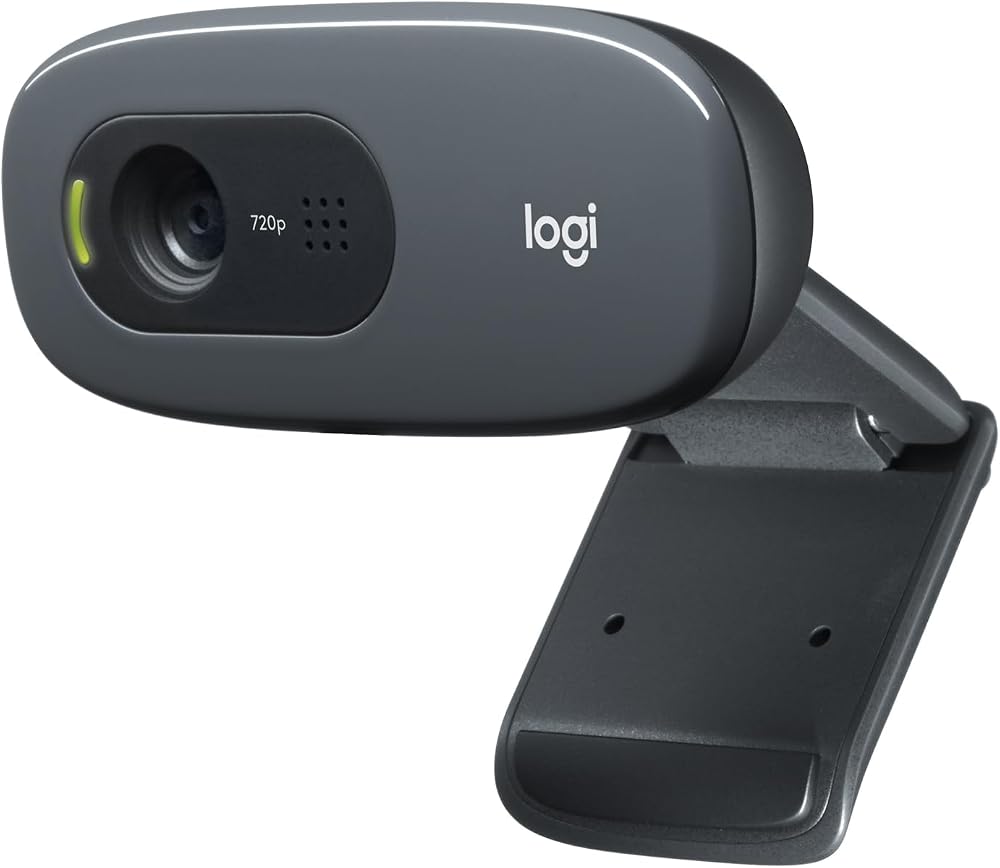
① ロジクール Webカメラ C920n フルHD|¥6,200
- フルHD 1080p対応でビデオ通話の映像が鮮明
- オートフォーカスとステレオマイク内蔵でセッティングが簡単
- Zoom・Skypeなど主要ビデオ通話アプリに対応
- セットアップが簡単:USBを差すだけですぐ使えるプラグ&プレイ対応で、高齢者の方でも迷わず設置できます
- 映像が安定している:ロジクール独自の自動光補正機能により、昼も夜も顔が明るくはっきり映ります
- 長期使用に耐える品質:ロジクールは世界シェアトップクラスの周辺機器メーカーで、製品の信頼性が高く長く使い続けられます
Amazon販売価格 ¥6,200(2026年10月24日時点)
\ 当サイト総合イチオシ・迷ったらコレ /
※最新価格・在庫はリンク先でご確認ください。
② ロジクール Brio 100 フルHD|¥4,500
- フルHD 1080p・マイク内蔵でビデオ通話に必要な機能が揃っている
- プライバシーシャッター付きで未使用時も安心
- Logi Options+アプリで細かな設定が可能
- 安心のプライバシーシャッター:カメラを使わないときは物理シャッターで閉じられるため、プライバシーが守られて安心感があります
- コスパが優れている:フルHD品質でありながら4,500円台という手頃な価格で、初めてのWEBカメラ購入に最適です
- 自動光補正で明るく映る:RightLight機能により暗い環境でも顔が明るく映り、夜の通話でも安心して使えます
Amazon販売価格 ¥4,500(2026年7月11日時点)
\ Amazon直販だから返品・サポートも安心 /
※最新価格・在庫はリンク先でご確認ください。
③ HP Webカメラ 320 フルHD|¥4,029
- フルHD 1080p対応で顔がくっきり映り、表情がよく伝わる
- プライバシーレンズキャップ付きで安心して使える
- Chromebook対応でさまざまな環境で使えるUSB Type-A接続
- 物理的なレンズキャップで安心:プライバシーレンズキャップが付属しているため、使わないときはレンズを完全に覆えて、盗撮の不安がありません
- PCブランドの安心感:パソコンメーカーHPの製品のため、Windows・Mac・Chromebookとの相性が良く、動作が安定しています
- カメラインジケーターランプで確認可能:カメラが動作中かどうかを示すランプが点灯するので、録画・通話中かどうかがひと目でわかります
Amazon販売価格 ¥4,029(2026年10月24日時点)
\ Amazon直販だから返品・サポートも安心 /
※最新価格・在庫はリンク先でご確認ください。
④ ロジクール ウェブカメラ C270nd HD 720P|¥2,490
- HD 720P対応で基本的なビデオ通話に十分な画質
- ノイズリダクションマイク内蔵で声がクリアに届く
- 2,490円という低価格でコスパ最高・初めての1台に最適
- 手頃な価格で試せる:2,490円という低価格ながらロジクールの信頼性があり、初めてWEBカメラを購入する方の入門機として最適です
- 自動光補正で暗くても安心:ロジクールの自動光補正技術により、照明が暗い部屋でも顔が明るく映ります
- コンパクトで設置しやすい:小型・軽量なのでモニターの上に乗せるだけで設置でき、難しい調整が必要ありません
Amazon販売価格 ¥2,490(2026年10月24日時点)
\ Amazon直販だから返品・サポートも安心 /
※最新価格・在庫はリンク先でご確認ください。
⑤ バッファロー WEBカメラ BSW705MBK フルHD|¥5,480
- フルHD 1080p・390万画素の高精細カメラで顔がくっきり映る
- Zoom・Slack・Microsoft Teamsのメーカー動作確認済みで安心
- 国内大手バッファロー製で、日本語サポートが充実している
- 国産ブランドで安心:バッファローは日本の大手PC周辺機器メーカーで、日本語の取扱説明書とサポートが充実しており、困ったときも安心です
- 主要アプリの動作確認済み:Zoom・Slack・Teams対応が公式に確認されているため、孫や子どもとのビデオ通話でどのアプリを使っても問題なく動作します
- 高画素で鮮明な映像:390万画素の高精細カメラにより、フルHDを超える鮮明さで顔の表情がよく伝わります
Amazon販売価格 ¥5,480(2026年10月24日時点)
\ Amazon直販だから返品・サポートも安心 /
※最新価格・在庫はリンク先でご確認ください。
⑥ サンワサプライ CMS-V43BK 超広角WEBカメラ|¥6,036
- 150°超広角レンズで複数人を一度に映せるファミリービデオ通話に最適
- マイク内蔵でZoom・Skype対応、設定が不要で使いやすい
- USB接続のシンプル設計で高齢者でも設置しやすい
- 家族全員が映せる超広角:150°の超広角レンズで、ソファに並んで座った夫婦や来客中の家族まで一度に映すことができます
- サンワサプライの安定品質:国内有名メーカーの製品のため、品質が安定していて故障しにくく長期間使用できます
- シンプルなUSB接続:ドライバ不要のプラグ&プレイ設計で、USBを差すだけですぐ使えます
Amazon販売価格 ¥6,036(2026年10月24日時点)
\ Amazon直販だから返品・サポートも安心 /
※最新価格・在庫はリンク先でご確認ください。
高齢者がWEBカメラでできること|具体的な活用シーン
WEBカメラを購入したあと、実際にどのような使い方ができるのでしょうか。高齢者の方々が日常的に活用できる具体的なシーンをご紹介します。
シーン1:孫や子どもとのLINEビデオ通話
最もよくある活用例が、離れて暮らす家族とのビデオ通話です。スマートフォンのLINEビデオ通話はスマホを持ち続けなければならず、長時間だと腕が疲れてしまいます。パソコンにWEBカメラを接続してLINEのPC版を使えば、画面が大きく見やすく、両手が自由になるため長時間の会話も快適です。
お孫さんの成長を大画面でじっくり見たい場合や、複数の家族と同時に話したい場合は、フルHD対応のC920nやBrio 100がおすすめです。
シーン2:オンライン趣味サークル・カルチャー教室
コーラス、書道、手芸、俳句など、様々な趣味サークルがオンラインでも活動するようになっています。Zoomを使ったオンライン教室や集まりに参加することで、外出が難しい日でも仲間とつながれます。
複数人のオンライン会議に参加する際は、広角レンズのサンワサプライ CMS-V43BKが役立ちます。部屋全体の雰囲気や作品を見せながら話すことも可能です。
シーン3:オンライン診療・医師との相談
近年、病院に行かなくてもオンラインで医師の診察を受けられるオンライン診療が普及しています。高齢者の方にとって通院が身体的な負担になる場合、WEBカメラを使ったオンライン診療は非常に便利です。
医師に症状を伝えるためには、顔や患部をはっきり見せられるフルHD対応のカメラが適しています。C920nやHP Webカメラ 320がおすすめです。
シーン4:地方在住の高齢者とのコミュニケーション
お子さんが親御さんのために購入する場合、親御さんのパソコンにWEBカメラを設置して使い方を教えることで、頻繁にビデオ通話ができるようになります。「顔を見ながら話せる」ことで、離れていても近くにいる安心感を与えられ、高齢者の孤独感を和らげることができます。
WEBカメラの初期設定・使い方ガイド(高齢者向け)
WEBカメラを購入したあとの基本的な使い方をご説明します。USB接続タイプのWEBカメラであれば、設定はとてもシンプルです。
STEP 1:WEBカメラをパソコンに接続する
WEBカメラのUSBケーブルを、パソコンのUSBポートに差し込みます。多くのWEBカメラは「プラグ&プレイ」対応のため、差し込んだだけで自動的に認識されます。Windows・Mac共に、追加のドライバインストールは基本的に不要です。
接続後、カメラのランプ(インジケーター)が点灯すれば正常に認識されたサインです。点灯しない場合は、一度抜いて別のUSBポートに差し直してみてください。
STEP 2:ビデオ通話アプリを開いてカメラを確認する
LINEの場合はPC版LINEを開き、設定(歯車マーク)→「通話」からカメラを選択します。購入したWEBカメラが表示されているか確認しましょう。Zoomの場合は、設定→「ビデオ」でカメラを選択できます。
プレビュー画面に自分の顔が映れば設定完了です。明るさや角度を調整して、顔が画面の中央に来るようにカメラの向きを調整してください。
STEP 3:テスト通話をしてみる
家族や友人に事前にお願いして、短いテスト通話をしてみましょう。「映像は見えていますか?」「声は聞こえていますか?」と確認し合うことで、実際の通話に備えられます。
なお、ビデオ通話の際はできるだけ明るい場所で、顔に光が当たるように窓や照明の向きを工夫すると、より鮮明に映ります。背景が散らかっていると相手に見えてしまうため、壁や棚を背景にするとすっきりした印象になります。
よくある質問(FAQ)
Q1. WEBカメラはスマートフォンにも使えますか?
一般的なUSB接続タイプのWEBカメラは、スマートフォンには接続できません。スマートフォンでビデオ通話をする場合は、スマートフォン内蔵のカメラをご使用ください。WEBカメラはパソコン(Windows・Mac)やChromebook等との接続を前提とした機器です。
Q2. WEBカメラを使うにはインターネット接続が必要ですか?
ビデオ通話の場合は、インターネット接続(Wi-Fiまたは有線LAN)が必要です。WEBカメラ自体はインターネットに接続する機器ではなく、映像を映し出す「カメラ」の役割を担っています。インターネット環境が整っていれば、LINEやZoomなどのアプリを通じてビデオ通話が可能です。
Q3. 高齢の親が一人でWEBカメラを設置できますか?
USB接続タイプのWEBカメラであれば、ケーブルを差し込むだけで使えるものがほとんどです。ただし、ビデオ通話アプリの設定(カメラの選択など)が初回に必要になる場合があります。初回だけ家族がそばでサポートするか、電話で手順を案内してあげると安心です。一度設定してしまえば、次回からはアプリを開くだけで使えます。
Q4. ノートパソコン内蔵カメラとWEBカメラの違いは?
多くのノートパソコンには内蔵カメラがついていますが、画質・音質ともに外付けWEBカメラの方が優れている場合がほとんどです。また、デスクトップパソコンやディスプレイには内蔵カメラがないため、WEBカメラが必須です。ノートパソコンをお使いの場合でも、フルHD対応のWEBカメラに替えることで映像が格段に鮮明になります。
Q5. WEBカメラはテレビに接続できますか?
通常のWEBカメラはUSB接続でパソコンと接続する仕様のため、テレビには直接接続できません。ただし、Fire TV StickやApple TVなどのスマートデバイスを経由して、テレビでビデオ通話ができるサービスも存在します。大きな画面でビデオ通話をしたい場合は、パソコンをHDMIケーブルでテレビに接続して、テレビ画面に映し出す方法がおすすめです。
Q6. WEBカメラとは別に見守りカメラが必要ですか?
WEBカメラと見守りカメラは用途が異なります。WEBカメラはビデオ通話のためにパソコンに接続して使う機器です。一方、見守りカメラは常時録画やモーション検知など、離れた場所から24時間監視する目的で使います。高齢者の方が自ら映像に映って通話したい場合はWEBカメラ、家族が親の様子を確認したい場合は見守りカメラが適しています。
まとめ|高齢者向けWEBカメラの選び方と用途別おすすめ
高齢者の方がWEBカメラを選ぶ際のポイントをまとめます。
・画質:フルHD(1080p)を選ぶと表情がよく伝わる
・接続方法:USB接続のプラグ&プレイ対応が設定不要で便利
・マイク:マイク内蔵でセットアップが簡単になる
・光補正:自動光補正機能があれば昼も夜も安心
・プライバシー:シャッターやレンズカバー付きだと安心感が高い
これらを踏まえた上で、用途別のおすすめ商品をご紹介します。
用途別 おすすめ商品
高画質・定番を選びたい方
プライバシーシャッター付きで安心したい方
HP製品との相性重視・インジケーターが欲しい方
コスパ重視で初めてのWEBカメラを買う方
国産ブランドで安心・高精細映像を求める方
複数人で映りたい・超広角レンズが必要な方
高齢者の方がWEBカメラを活用することで、孤独感の解消・家族とのつながり・趣味活動の継続など、日々の生活がより豊かになります。難しそうに感じるかもしれませんが、USB接続タイプを選べばセットアップはとても簡単です。ぜひ本記事を参考に、ご自身やご家族に合った1台を選んでみてください。
また、当サイト「シルバーチョイス」では、高齢者向けのパソコン・周辺機器・デジタルサービスに関する情報を幅広くご紹介しています。他の記事もぜひご覧ください。
あわせて読みたい関連記事
パソコンを使わずにビデオ通話をしたい場合は、タブレット1台でも始められます。







コメント